사용자 설명서
YakCloud 사용자 설명서
제1판 (2026)
본 문서는 YakCloud 콘솔(console.yakenator.io)의 사용법을 안내합니다.
최신본은 콘솔의 📖 설명서(/docs)에서 확인할 수 있습니다.
문의: 콘솔 우측 하단 도움 요청(제10장).
© 2026 YakCloud. All rights reserved.
머리말이 설명서에 대하여
YakCloud는 계정마다 격리된 전용 Kubernetes 클러스터를 몇 분 만에 만들어 주는 셀프서비스 클라우드입니다. 이 책은 콘솔의 화면을 순서대로 따라가며 각 기능의 사용법을 안내합니다.
이 책을 읽는 분
Kubernetes에 익숙하지 않아도 괜찮습니다. 클러스터를 만들고, 데이터베이스·저장소를 준비하고, 앱을 배포하려는 모든 사용자를 위해 화면 단위로 친절하게 설명합니다.
이 책의 구성
- 제1부 시작하기 — 가입·로그인과 대시보드
- 제2부 클러스터 — 클러스터 생성, 상세 관리, 웹 터미널, 파일 브라우저
- 제3부 데이터와 앱 — 데이터 소스와 앱 배포
- 제4부 계정과 지원 — 설정, 도움 요청, 용어
표기 규칙
버튼·메뉴 이름은 굵게, 입력값·주소는 코드체로 표기합니다. 화면은 “그림 N-M”으로 참조합니다.
CONTENTS목차
- 제1부 시작하기
- 제2부 클러스터
- 제3부 데이터와 앱
- 제4부 계정과 지원
FIGURES그림 목록
- 그림 1-1. 랜딩 페이지
- 그림 1-2. 로그인
- 그림 1-3. 회원가입
- 그림 1-4. 비밀번호 재설정
- 그림 1-5. 입력값 안내
- 그림 2-1. 대시보드
- 그림 3-1. 기본 정보 · 프리셋
- 그림 3-2. 프리셋 비교(M · C)
- 그림 3-3. 노드 구성 · 오토스케일 · 골든 패스
- 그림 4-1. 사용 현황 — 전체 집계 + 노드 그룹 + 이력
- 그림 4-2. 워커 그룹 펼침(노드별 CPU/Mem/Disk)
- 그림 4-3. 프로비저닝 이력
- 그림 4-4. 워커 추가
- 그림 4-5. 워커 최소 축소 확인
- 그림 4-6. 설정 — 일반
- 그림 4-7. 설정 — 도메인 연결
- 그림 4-8. 설정 — kubeconfig 다운로드
- 그림 4-9. 설정 — 오토스케일
- 그림 4-10. 설정 — 위험 구역
- 그림 4-11. 클러스터 삭제 확인
- 그림 5-1. 웹 터미널(브라우저 kubectl 셸)
- 그림 6-1. 파일 브라우저
- 그림 6-2. 접속 정보(endpoint · bucket · region)
- 그림 6-3. 앱 접근 키 발급
- 그림 6-4. 업로드 — 파일 선택
- 그림 6-5. 새 폴더 만들기
- 그림 6-6. 다운로드 — ZIP(파일명은 영문·숫자)
- 그림 7-1. 데이터 소스 카탈로그와 등록 현황
- 그림 7-2. 데이터 소스 등록 — 로컬(관리형)
- 그림 7-3. 영속화(PVC) 옵션
- 그림 7-4. 외부 연결 — 예: MongoDB
- 그림 7-5. 외부 연결 — MinIO
- 그림 7-6. 데이터 소스 탭 — 소스 상세
- 그림 7-7. 데이터 소스 삭제 확인
- 그림 8-1. 앱 탭 — 배포 목록
- 그림 8-2. 앱 배포 폼
- 그림 8-3. 환경 변수
- 그림 8-4. 매니페스트 미리보기
- 그림 8-5. 앱 카드 상세
- 그림 8-6. 데이터 소스 연결(바인딩)
- 그림 8-7. 앱 삭제 확인
- 그림 8-8. 샘플 게시판
- 그림 9-1. 계정 설정
- 그림 10-1. 도움 요청 버튼
- 그림 10-2. 새 요청(현재 화면 자동 첨부)
- 그림 10-3. 요청 상세 — 운영자와 대화
- 그림 A-1. 콘솔 내 설명서
시작하기
가입과 로그인을 마치고, 대시보드에서 내 계정 현황을 살펴봅니다.
제 1 장가입과 로그인
가장 먼저 계정을 만들고 로그인합니다. 이메일 하나면 충분합니다.
1.1 랜딩 페이지
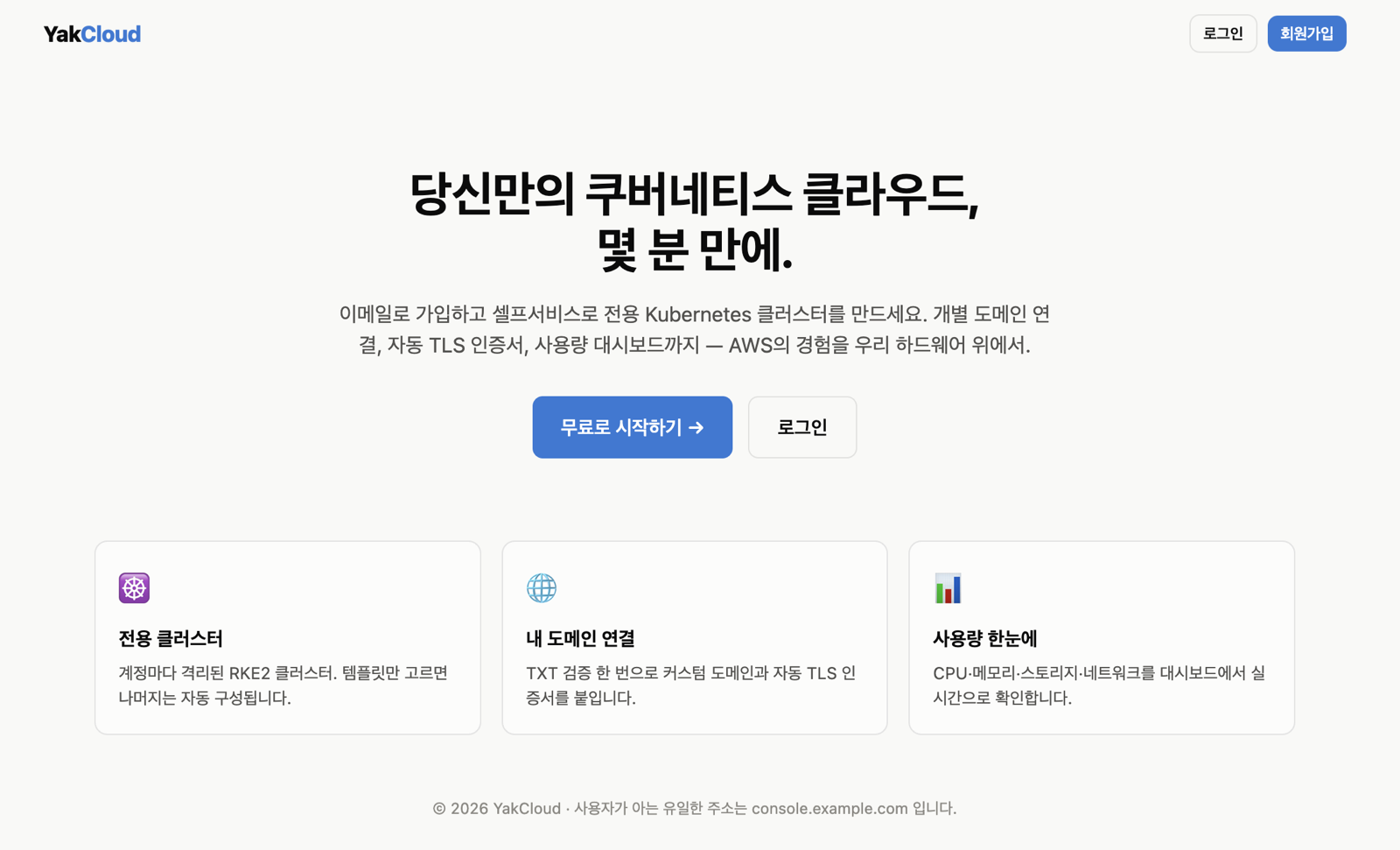
브라우저에서 console.yakenator.io에 접속하면 소개 화면이 나옵니다. 계정이 있으면 로그인, 처음이면 회원가입 또는 무료로 시작하기를 누릅니다.
1.2 로그인
가입한 이메일과 비밀번호를 입력하고 로그인을 누르면 대시보드로 들어갑니다.
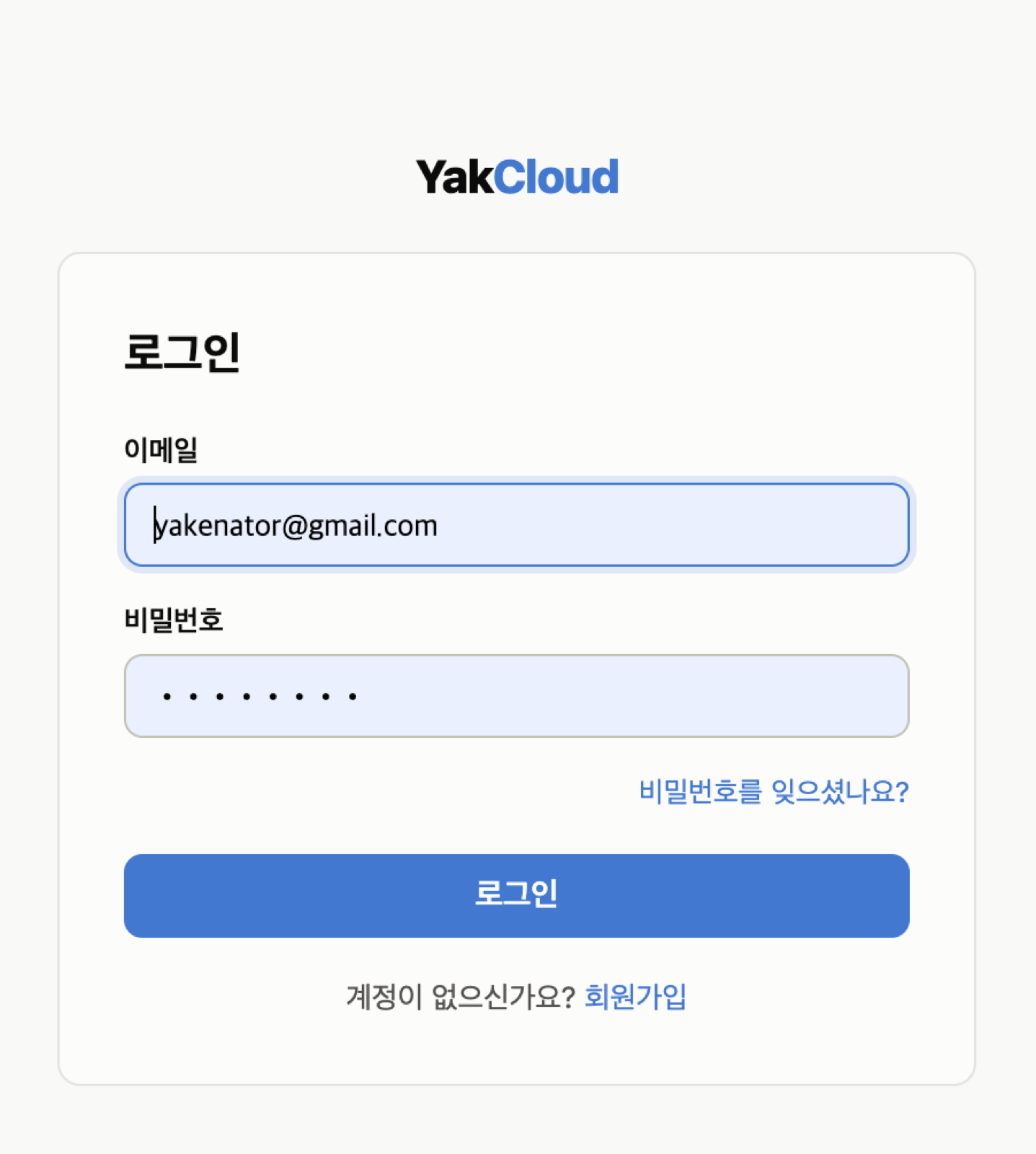
| 이메일 | 가입할 때 사용한 이메일 주소(로그인 아이디). |
|---|---|
| 비밀번호 | 가입할 때 정한 비밀번호. |
| 비밀번호를 잊으셨나요? | 비밀번호 재설정 화면으로 이동합니다(1.4). |
| 회원가입 | 계정이 없으면 여기서 만듭니다(1.3). |
1.3 회원가입
아래 항목을 채우고 가입을 누르면 계정이 만들어집니다.
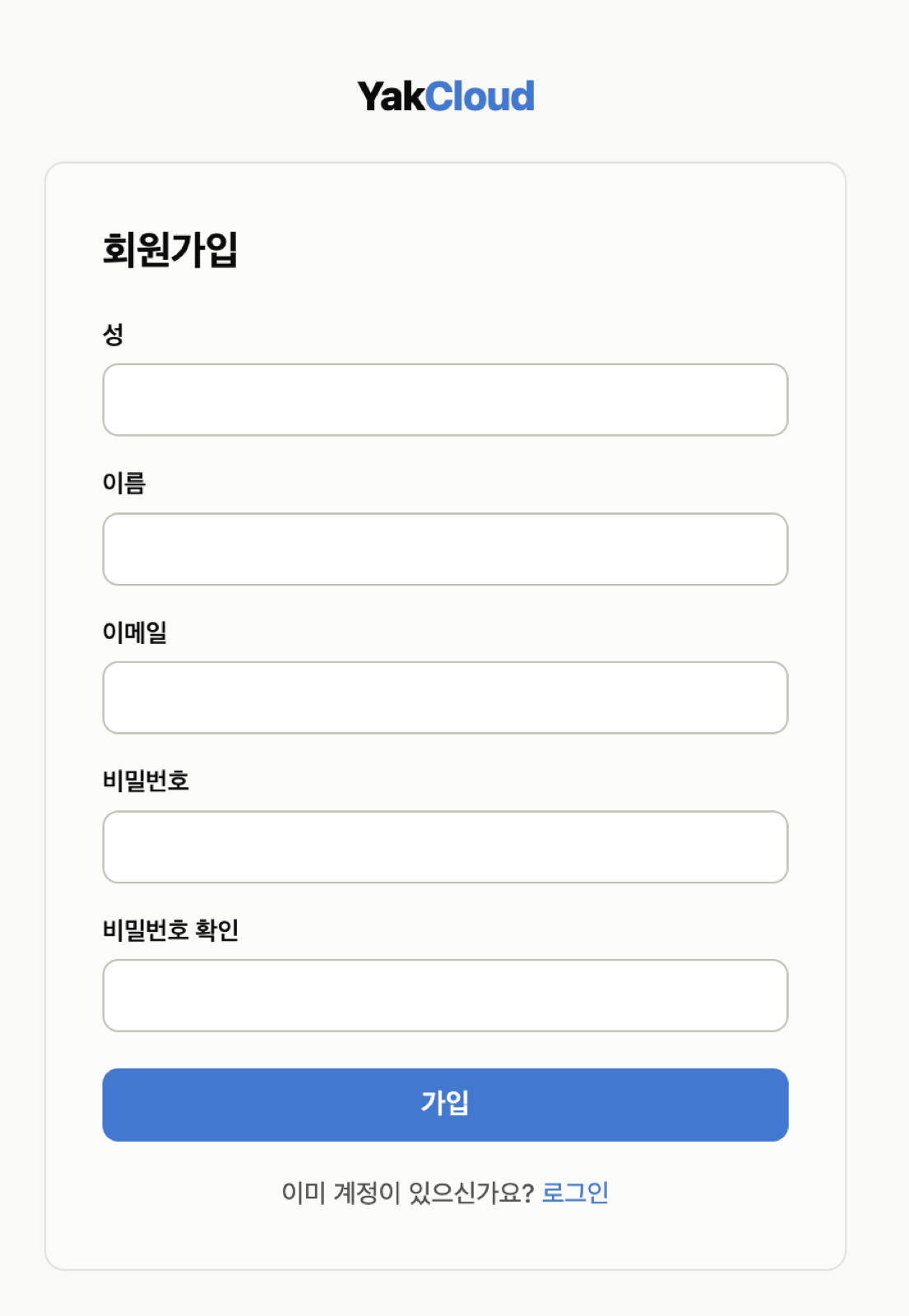
| 성 · 이름 | 콘솔에 표시되는 이름입니다. |
|---|---|
| 이메일 | 로그인 아이디가 됩니다. 실제로 받아볼 수 있는 주소를 권장합니다. |
| 비밀번호 · 확인 | 같은 값을 두 번 입력해 오타를 막습니다. |
1.4 비밀번호를 잊었을 때
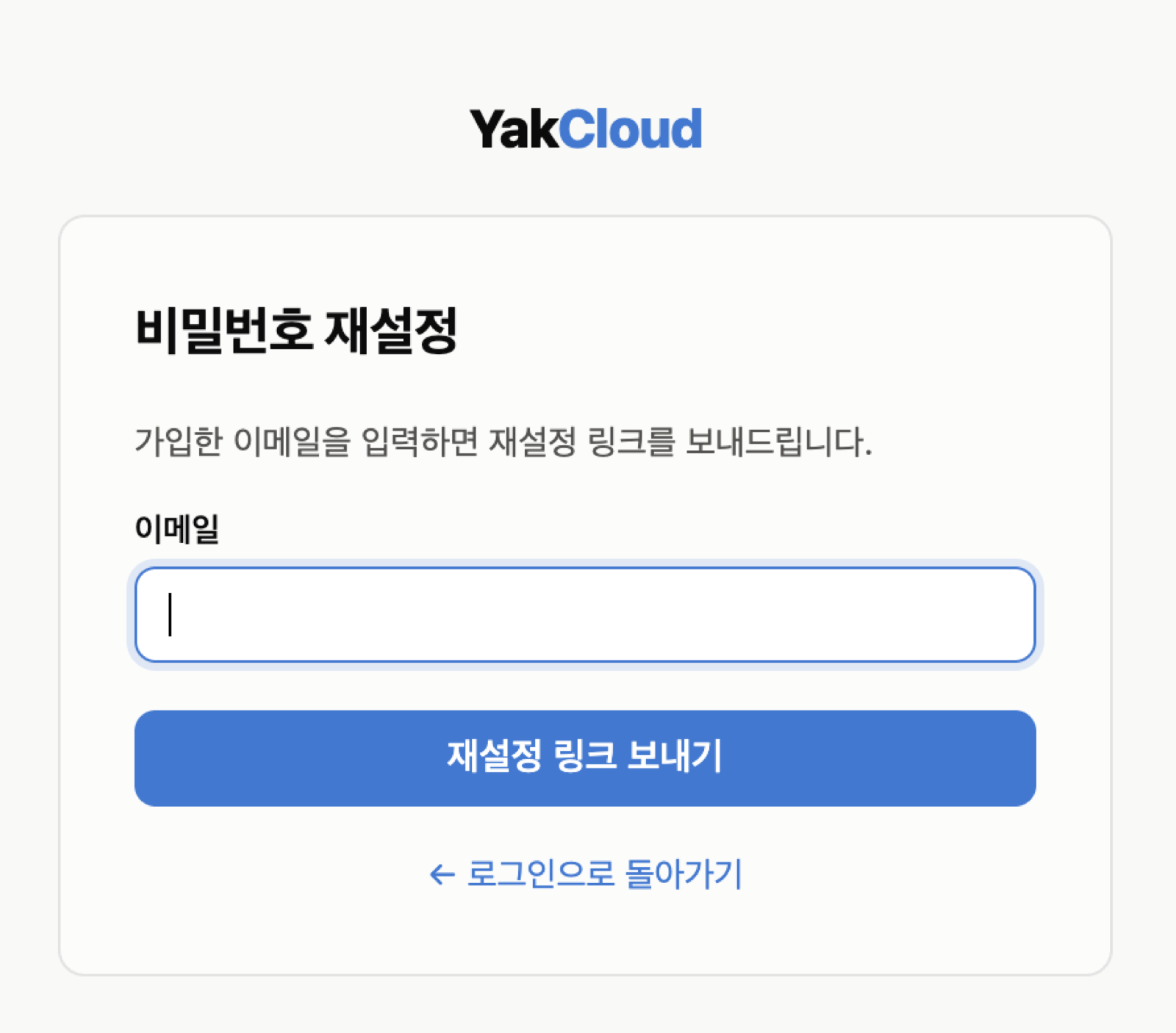
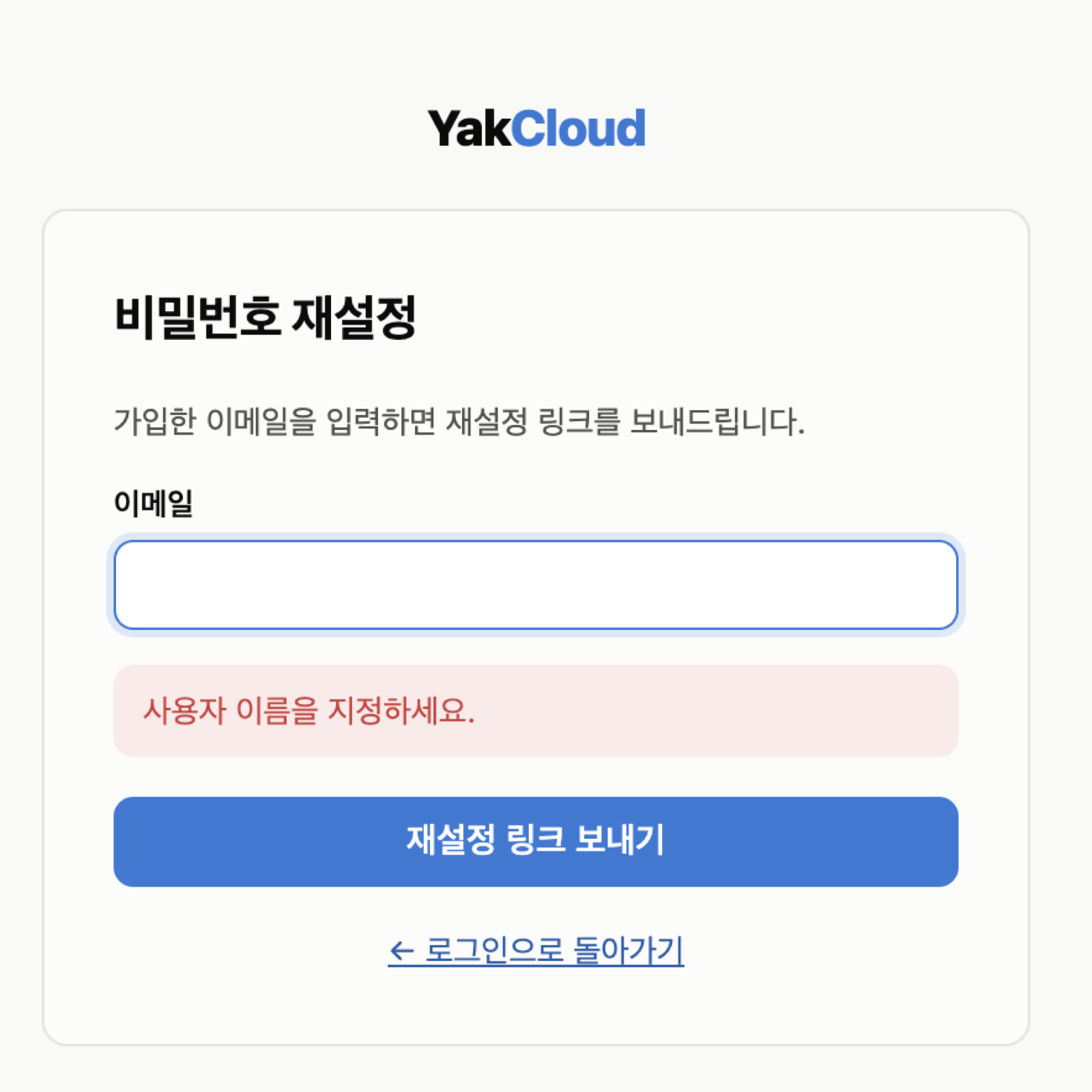
로그인 화면의 비밀번호를 잊으셨나요?를 누른 뒤 가입한 이메일을 입력하면, 메일로 온 링크에서 새 비밀번호를 정할 수 있습니다.
필수 항목을 비운 채 제출하면 빨간 안내가 표시됩니다. 콘솔의 모든 입력 화면이 이렇게 잘못된 입력을 바로 알려 줍니다.
제 2 장대시보드
로그인하면 처음 만나는 화면입니다. 계정 현황과 클러스터 목록을 한눈에 볼 수 있습니다.
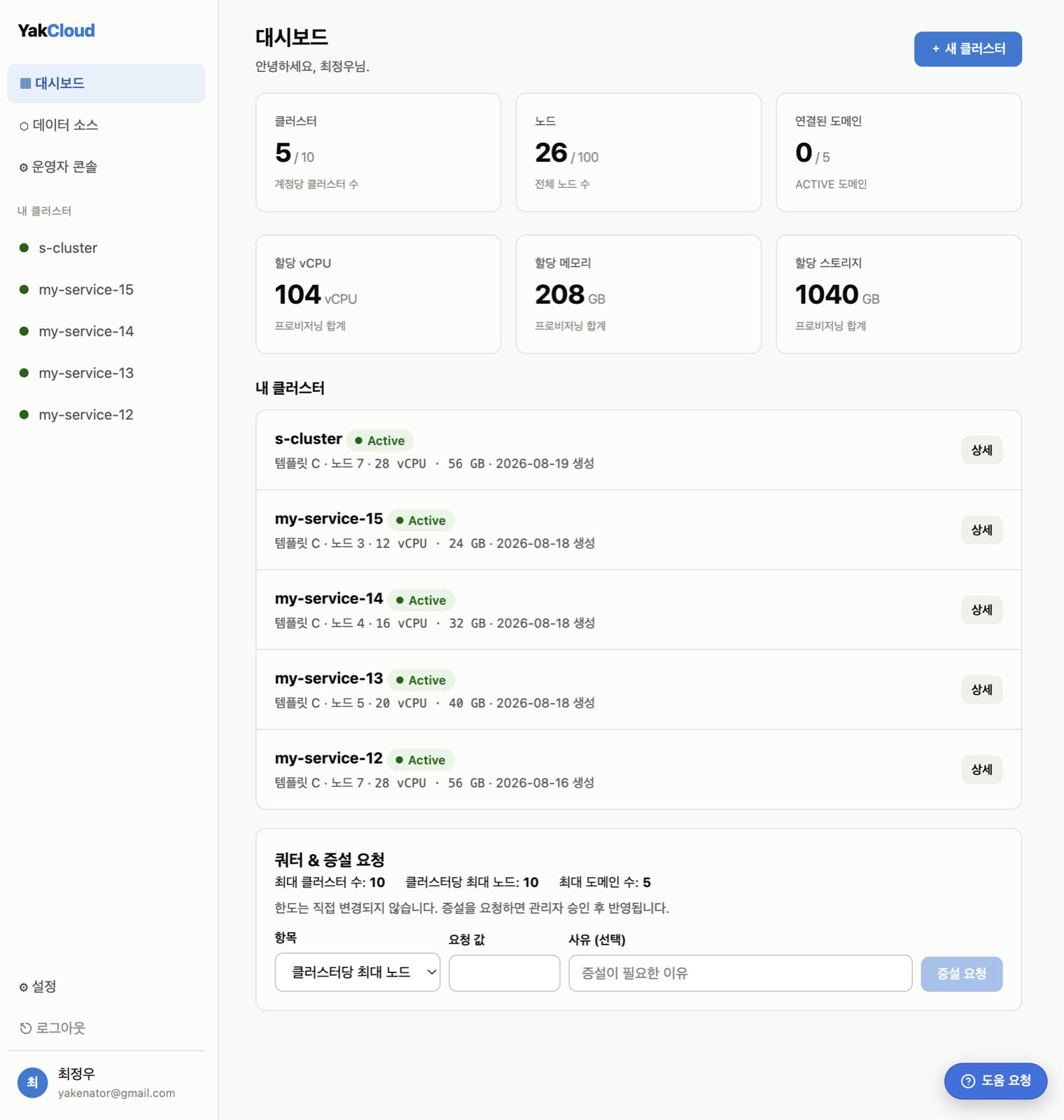
화면 왼쪽은 메뉴, 오른쪽은 요약과 목록입니다.
| 요약 카드 | 클러스터·노드·연결된 도메인은 “현재 / 한도”, 할당 vCPU·메모리·스토리지는 프로비저닝한 자원 합계입니다. |
|---|---|
| 내 클러스터 | 카드마다 상태Active·템플릿·규모·생성일과 상세 버튼. |
| 쿼터 & 증설 요청 | 한도는 직접 못 바꿉니다. 항목·요청 값·사유를 적어 증설 요청하면 관리자 승인 후 반영됩니다. |
| 도움 요청 | 우측 하단 버튼으로 어디서든 문의(제10장). |
클러스터
클러스터를 만들고, 상세 화면에서 노드·터미널·파일을 관리합니다.
제 3 장클러스터 만들기
대시보드의 + 새 클러스터를 누르면 생성 화면이 펼쳐집니다. 프리셋을 하나 고르면 나머지가 자동으로 채워집니다.
3.1 기본 정보와 프리셋
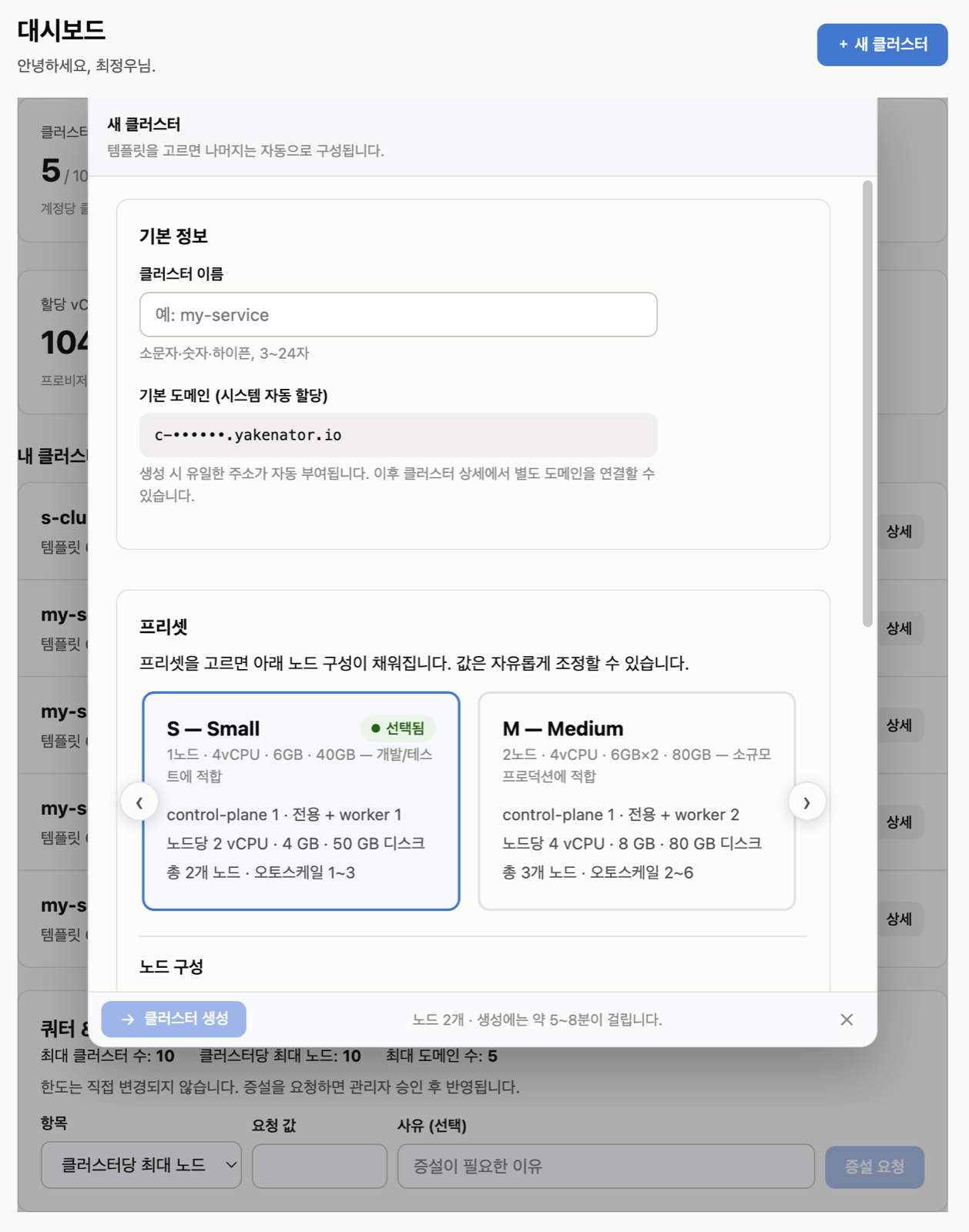
| 클러스터 이름 | 소문자·숫자·하이픈(-), 3~24자. |
|---|---|
| 기본 도메인 | c-••••••.yakenator.io 주소가 자동 부여됩니다. 나중에 내 도메인을 추가할 수 있습니다. |
| 프리셋 | S 개발·테스트 · M 소규모 프로덕션 · C(Custom) 직접 지정. |
yakcloud cluster create my-cluster --template M. 목록은 yakcloud cluster ls. 자세한 문법은 console.yakenator.io/cli 페이지 참고.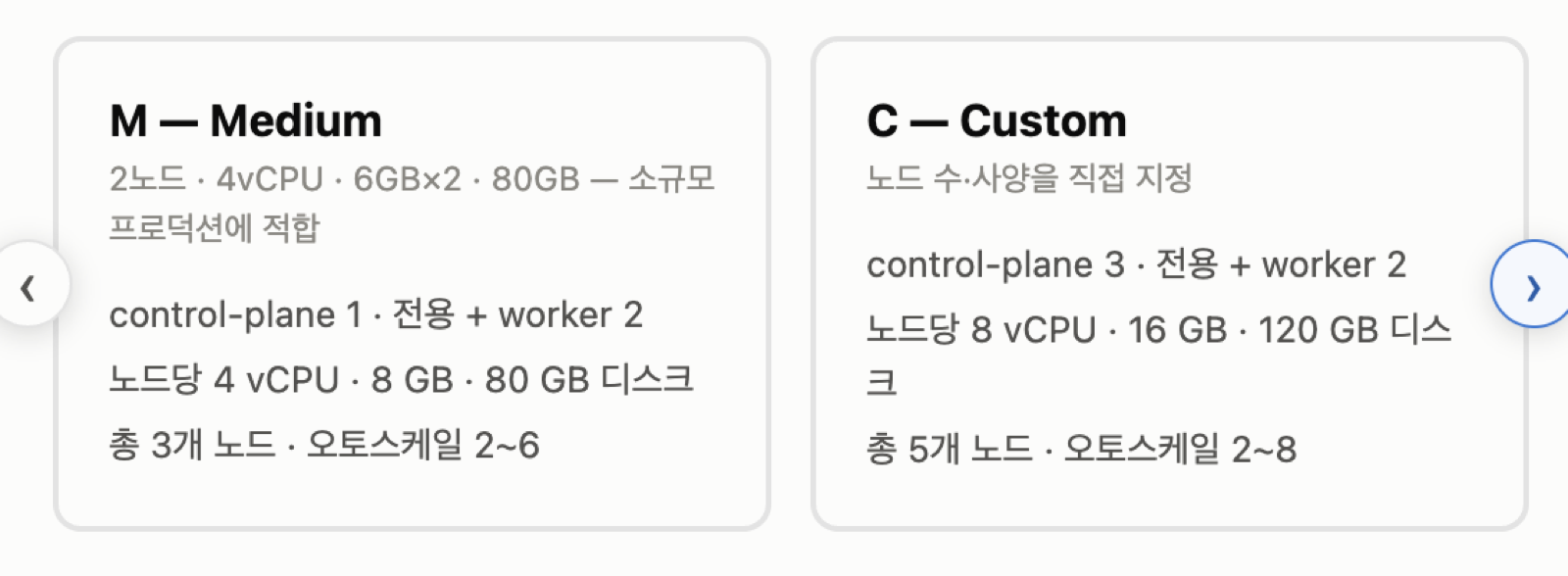
3.2 노드 구성 · 오토스케일 · 골든 패스
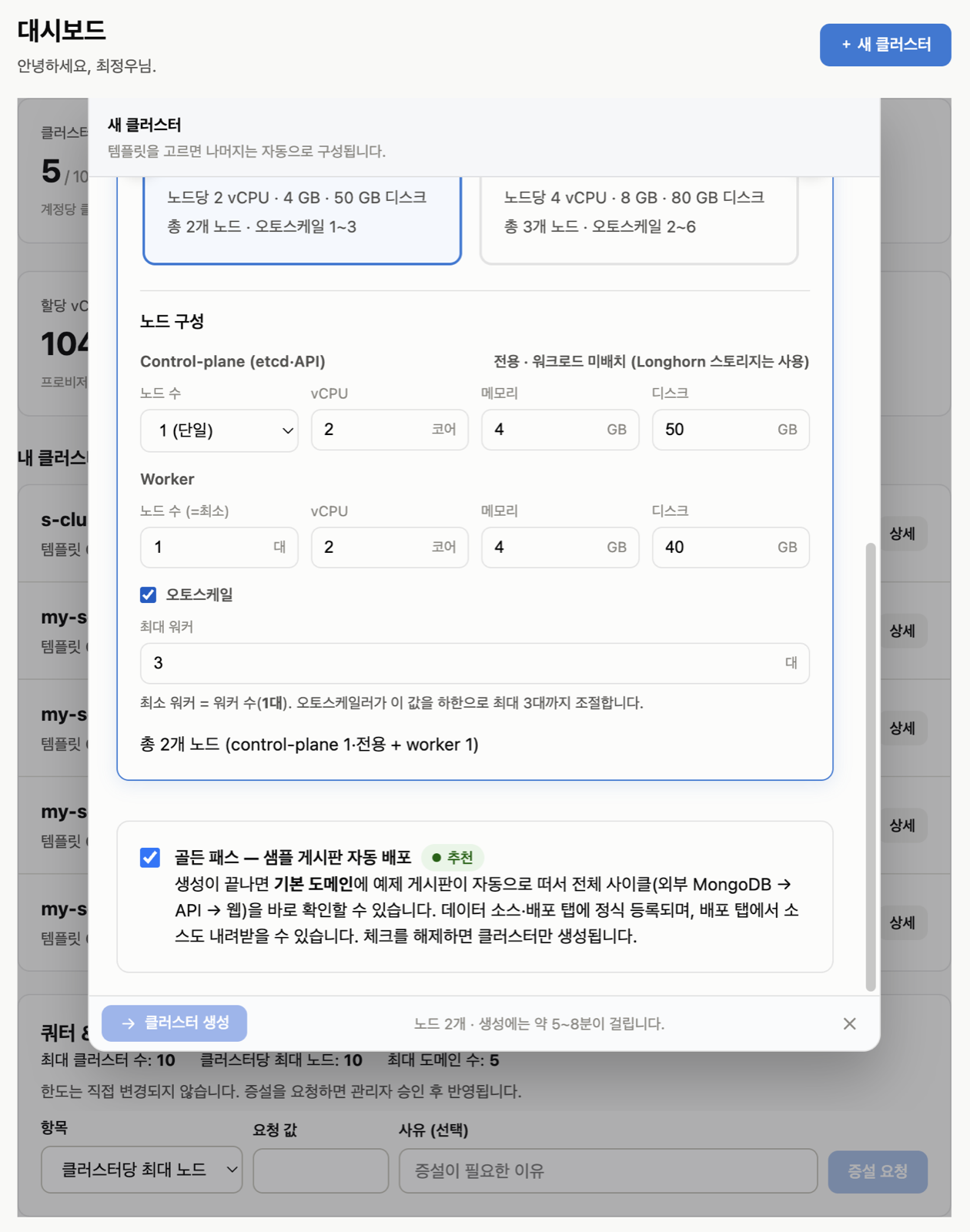
| Control-plane | 제어 핵심(etcd·API) 전용 노드. 안정성 우선이면 3(HA), 아니면 1(단일). |
|---|---|
| Worker | 실제 앱이 도는 노드. 노드 수(=최소)와 사양을 정합니다. |
| 오토스케일 | 바쁘면 최대 워커까지 자동 확장, 한가하면 최소까지 축소. |
| 골든 패스 | 체크하면 생성 후 기본 도메인에 예제 게시판이 자동 배포됩니다(권장). |
제 4 장클러스터 상세와 노드 관리
클러스터 카드의 상세로 들어갑니다. 위쪽 도구(웹 터미널 >_ · 파일 · 설정)와 클러스터 · 데이터 소스 · 앱 탭으로 구성됩니다.
4.1 클러스터 탭 — 구성도와 사용 현황
클러스터 탭은 탭 오른쪽 버튼으로 두 가지 보기를 오갑니다. 처음 열리는 구성도는 클러스터를 표준 Kubernetes 그림으로 한눈에 보여 줍니다.
| 입구 | 맨 위에서 인터넷 → YakCloud 게이트웨이 → Ingress 로 요청이 들어옵니다. HTTPS 인증서는 게이트웨이가 처리하므로 앱에서 따로 설정하지 않습니다. |
|---|---|
| 지도 | 클러스터 상자 안에 네임스페이스 상자가 차례로 놓입니다. 내 앱, 공유 클러스터 참여자의 앱(상자와 카드에 '참여자 ○○'), 전용 데이터 소스(yakcloud-services), YakCloud 가 설치·관리하는 시스템 구성요소(Ingress 컨트롤러·Longhorn 저장소·웹 터미널·에이전트) 순입니다. 앱 카드에는 준비된 파드 수만큼 파드 정육면체와 상태가 보입니다. 클러스터 밖 오른쪽에는 외부 데이터 소스가 한 줄씩, 아래에는 노드가 이미지를 받는 Gitea 레지스트리가 있습니다. |
| 앱 펼치기 | 앱 카드를 누르면 그 자리에서 펼쳐져 Service → Pod ← ReplicaSet ← Deployment 구성과 HPA(수평 확장: 파드 수)·VPA(수직 확장: 파드 하나의 CPU·메모리)·연결(데이터 소스 접속 정보 주입)·환경변수(ConfigMap·Secret)가 나타납니다. 포트가 없는 앱은 Service 가 없습니다. 펼친 카드의 윗줄(헤더, 접기 ▴)을 누르면 접힙니다. |
| 흐르는 선 | 실제로 요청이나 데이터가 오가는 구간만 흐릅니다. 초록 선 = HTTPS(암호화, 인터넷 → 게이트웨이), 파란 선 = 요청, 붉은 선 = 데이터 연결, 회색 점선 = 관리(컨트롤러), 회색 점 = 설정 주입. 선은 구성에 맞춰 자동으로 길을 찾아 아이콘과 글자를 피해 갑니다. |
| 마우스 · 클릭 | 앱 카드를 펼치면 그 앱의 흐름만 남고 다른 앱의 선은 사라지며, 연결된 데이터 소스가 진하게 강조됩니다. 요소를 누르면 구성도 위쪽에 시트가 열려 그 요소가 무엇인지와 실제 값을 보여 줍니다(아래로 스크롤한 뒤에도 탭 바로 아래에 열림). 펼친 앱 카드 안의 요소, 데이터 소스, 네임스페이스 아이콘, Ingress 는 그 요소를 담은 상자의 헤더 바로 밑에서(상자의 왼쪽 위 아이콘을 다시 누르면 닫힘). 클러스터·네임스페이스·데이터 소스 상자의 헤더를 누르면 내용이 접히고 펴지며, 접힌 상자에도 흐름선이 외벽으로 이어집니다 설명이 내려와 상자를 덮고, 오른쪽 아래 닫기(X)로 올라갑니다. |
| VPA 표시 | 실측 사용량 피크의 1.3배(권장)보다 요청이 작으면 ↑, 권장의 2배 이상이면 ↓ 가 붙습니다. 앱 카드 설정의 리소스에서 권장값을 적용하면 됩니다. |
사용 현황 보기에는 노드 리소스 사용 현황과 프로비저닝 이력·최근 이벤트가 있습니다. 노드 리소스 사용 현황은 클러스터 전체를 막대로 요약합니다(아래 그림).
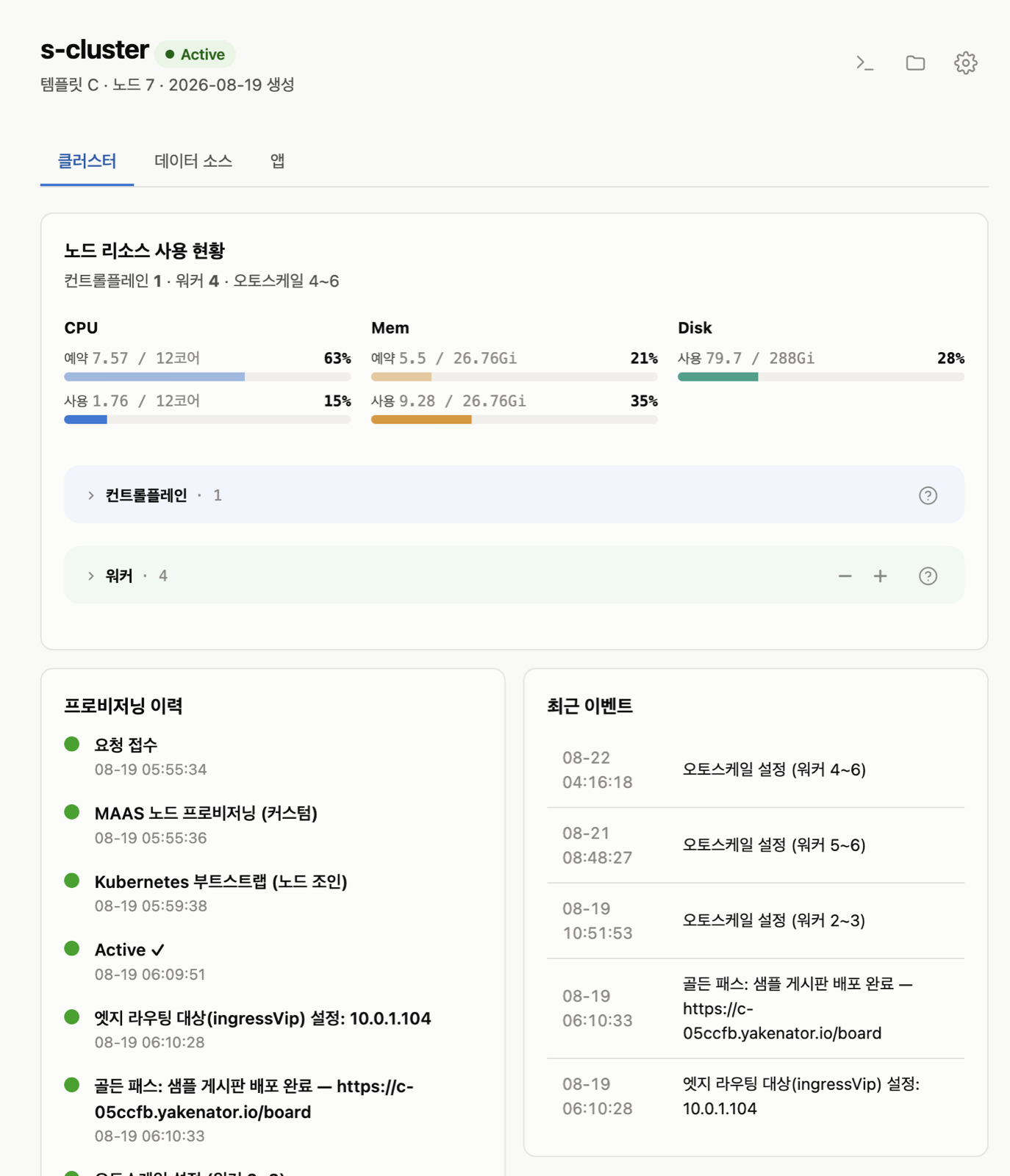
| 예약 | 앱들이 요청해 확보해 둔 양(스케줄 여유). |
|---|---|
| 사용 | 지금 실제로 쓰는 양(실측). |
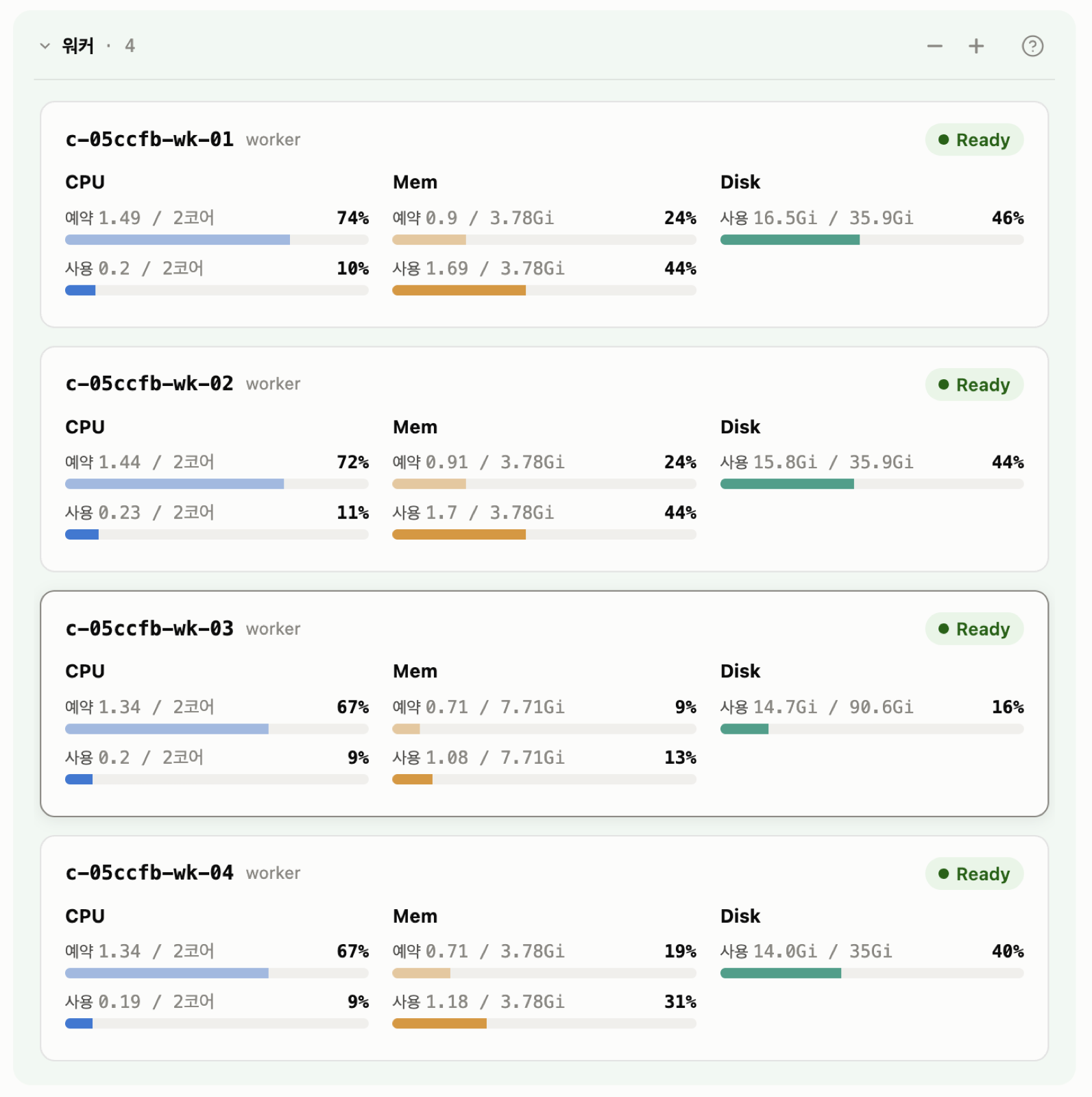
아래 컨트롤플레인 · 워커 그룹은 기본 접힘 상태이며, 헤더를 누르면 노드별 카드가 펼쳐집니다.
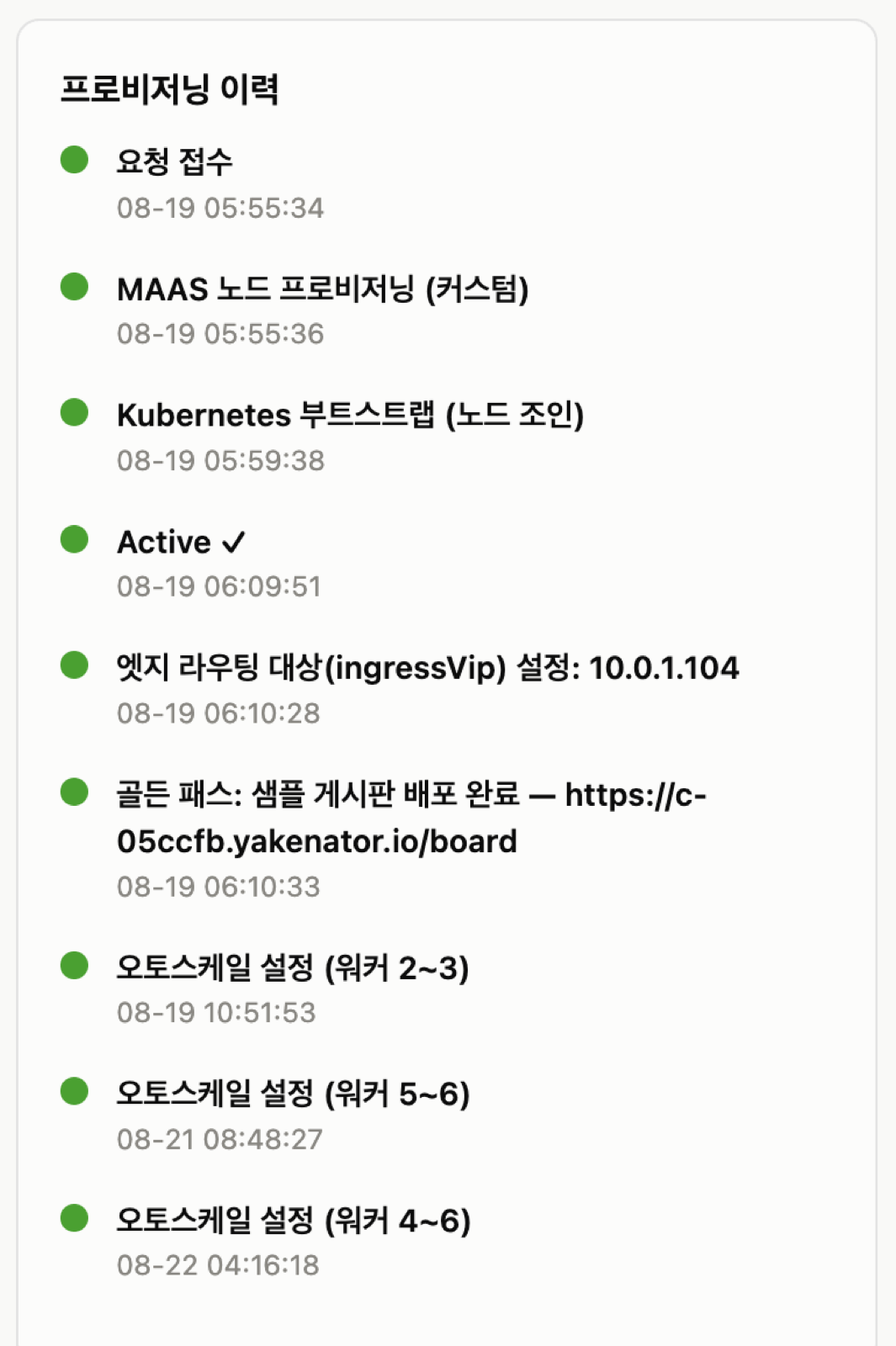
화면 아래에는 프로비저닝 이력과 최근 이벤트가 시간순으로 남습니다.
4.2 워커 추가 · 축소
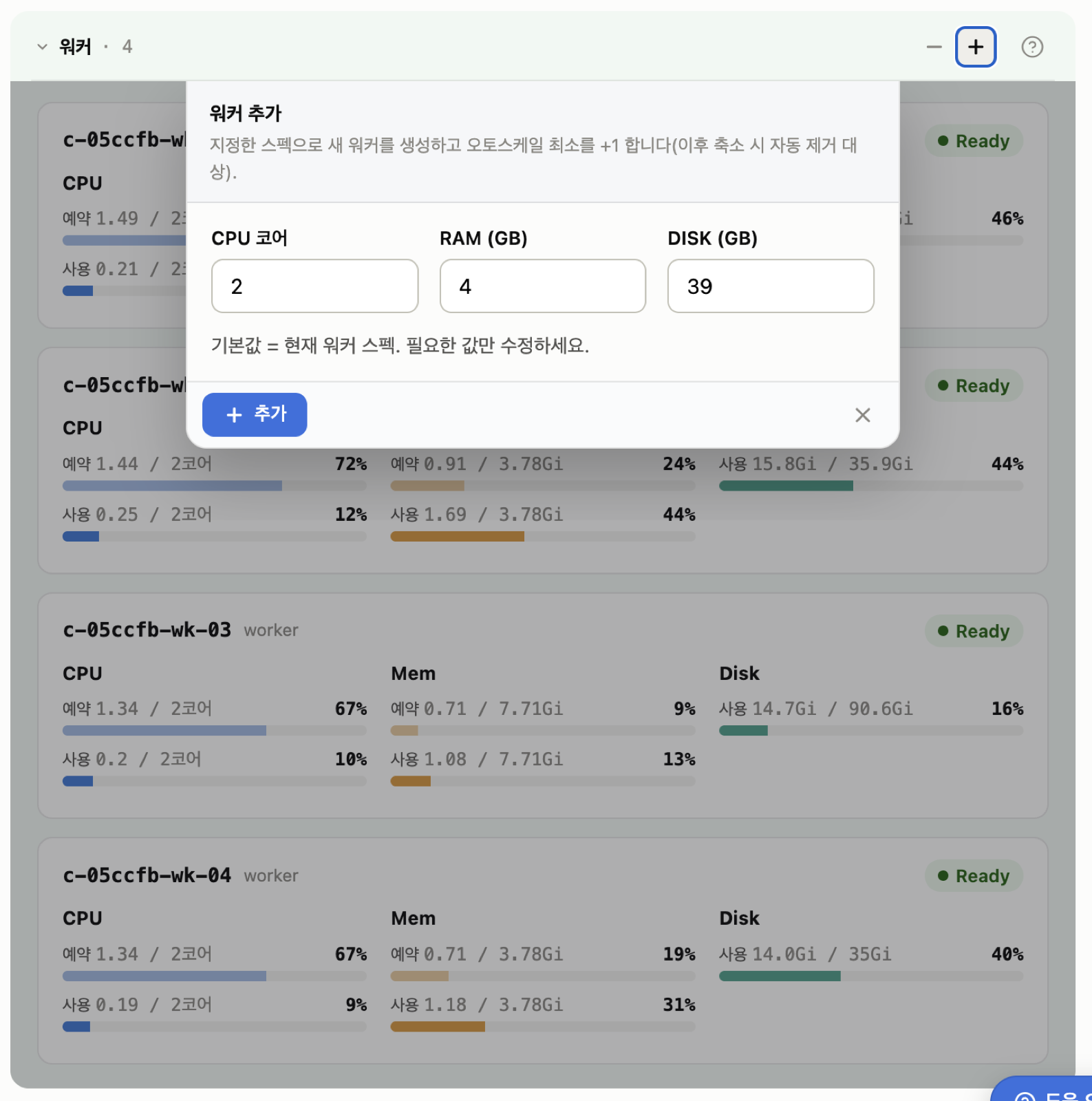
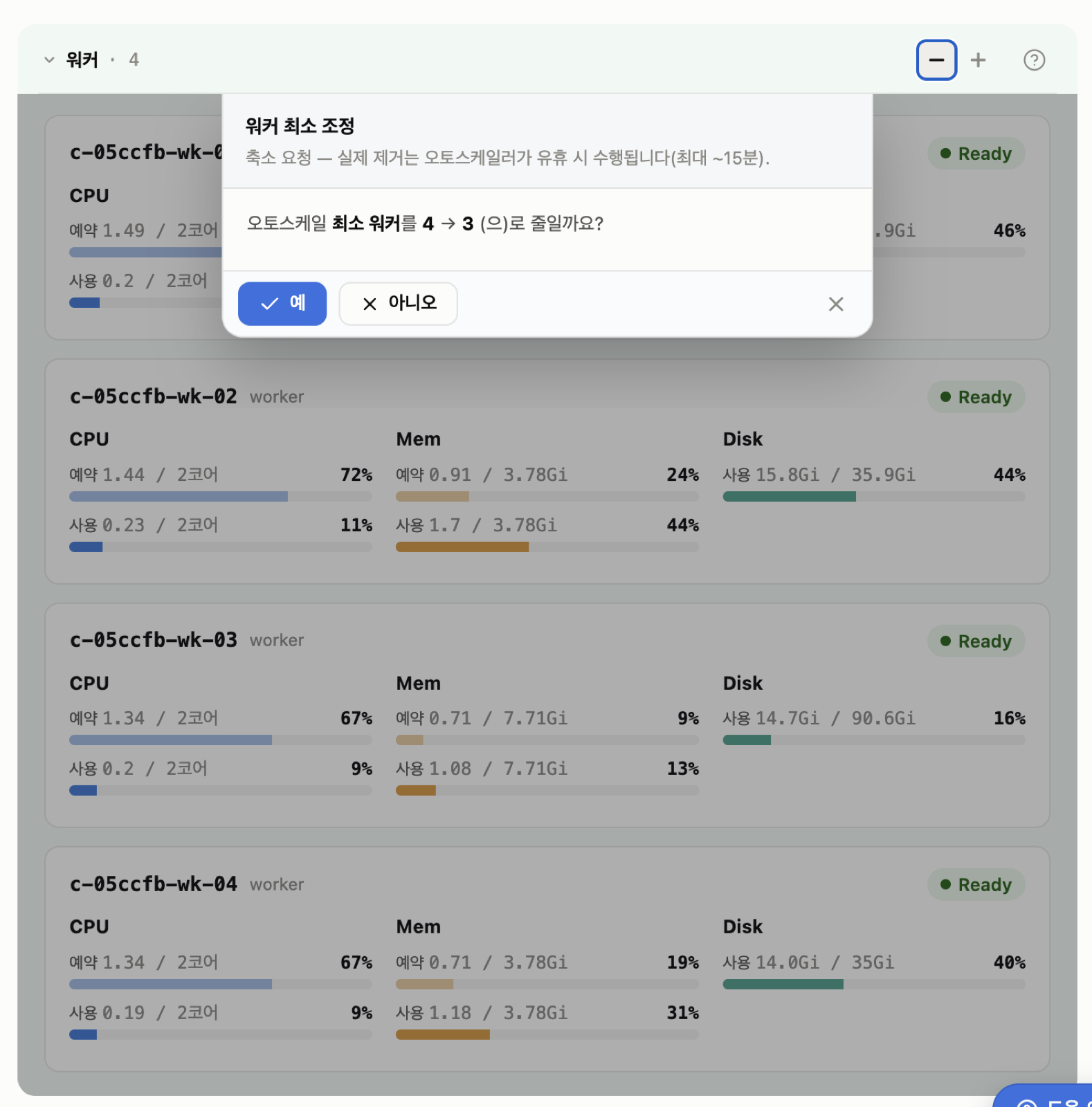
+ 버튼으로 새 워커의 사양(CPU·RAM·DISK)을 정해 추가하면 오토스케일 최소가 +1 됩니다.
4.3 클러스터 설정
상단 설정 버튼을 누르면 이 클러스터의 설정 창이 열립니다. 일반 · 도메인 · kubeconfig · 오토스케일 · 위험 구역 항목으로 나뉩니다.
일반
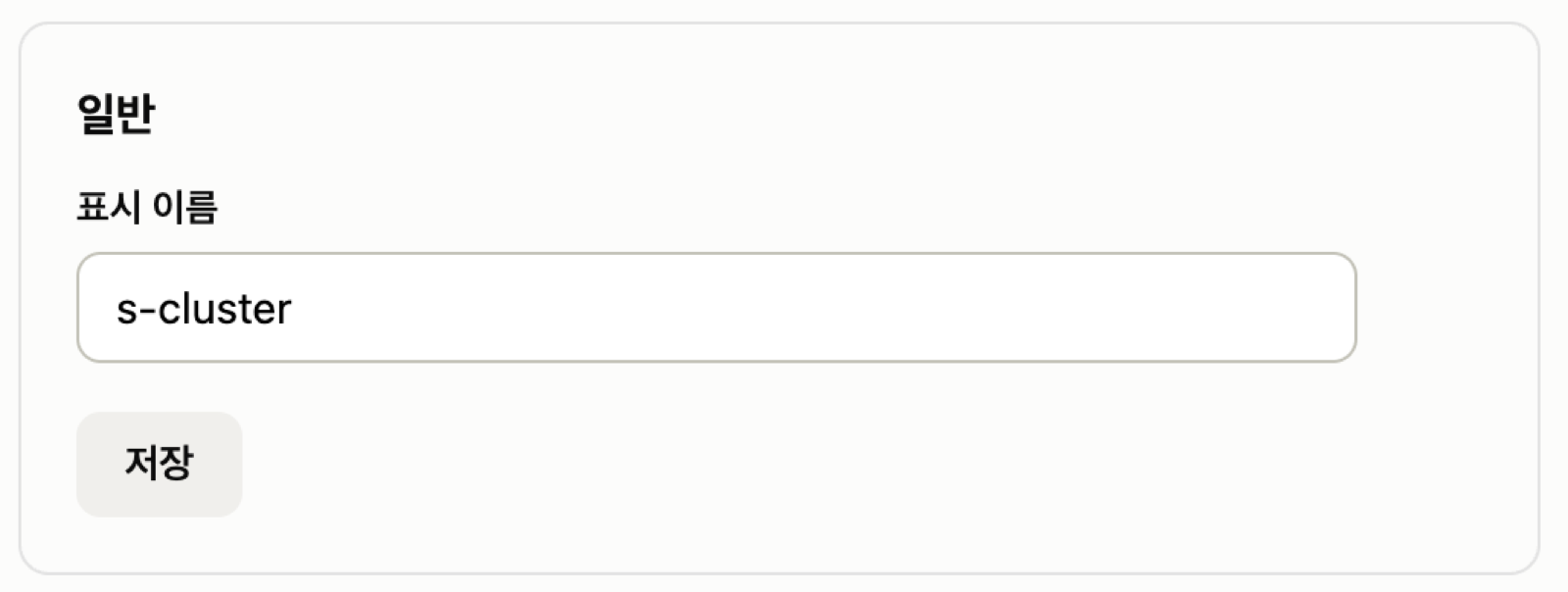
클러스터의 표시 이름을 바꾸고 저장합니다.
도메인
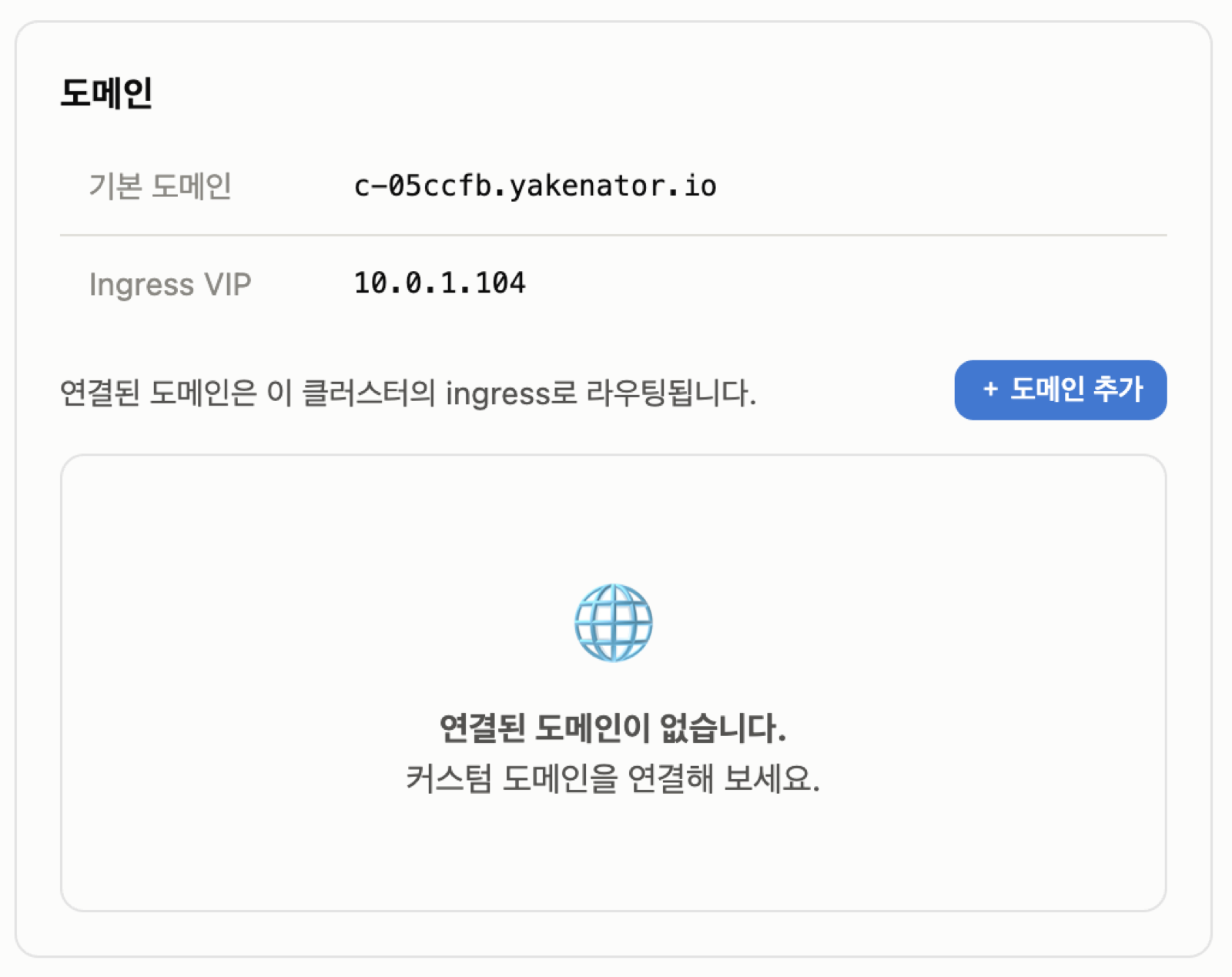
기본 도메인과 Ingress VIP를 확인하고, + 도메인 추가로 커스텀 도메인을 연결합니다. 연결된 도메인은 이 클러스터의 ingress로 라우팅됩니다.
kubeconfig
이 파일 하나면 kubectl·Lens·k9s 등 어디서든 클러스터에 접속할 수 있습니다(토큰 유효기간 30일). 외부 포트는 443 하나만 쓰므로 방화벽 설정이 필요 없습니다.
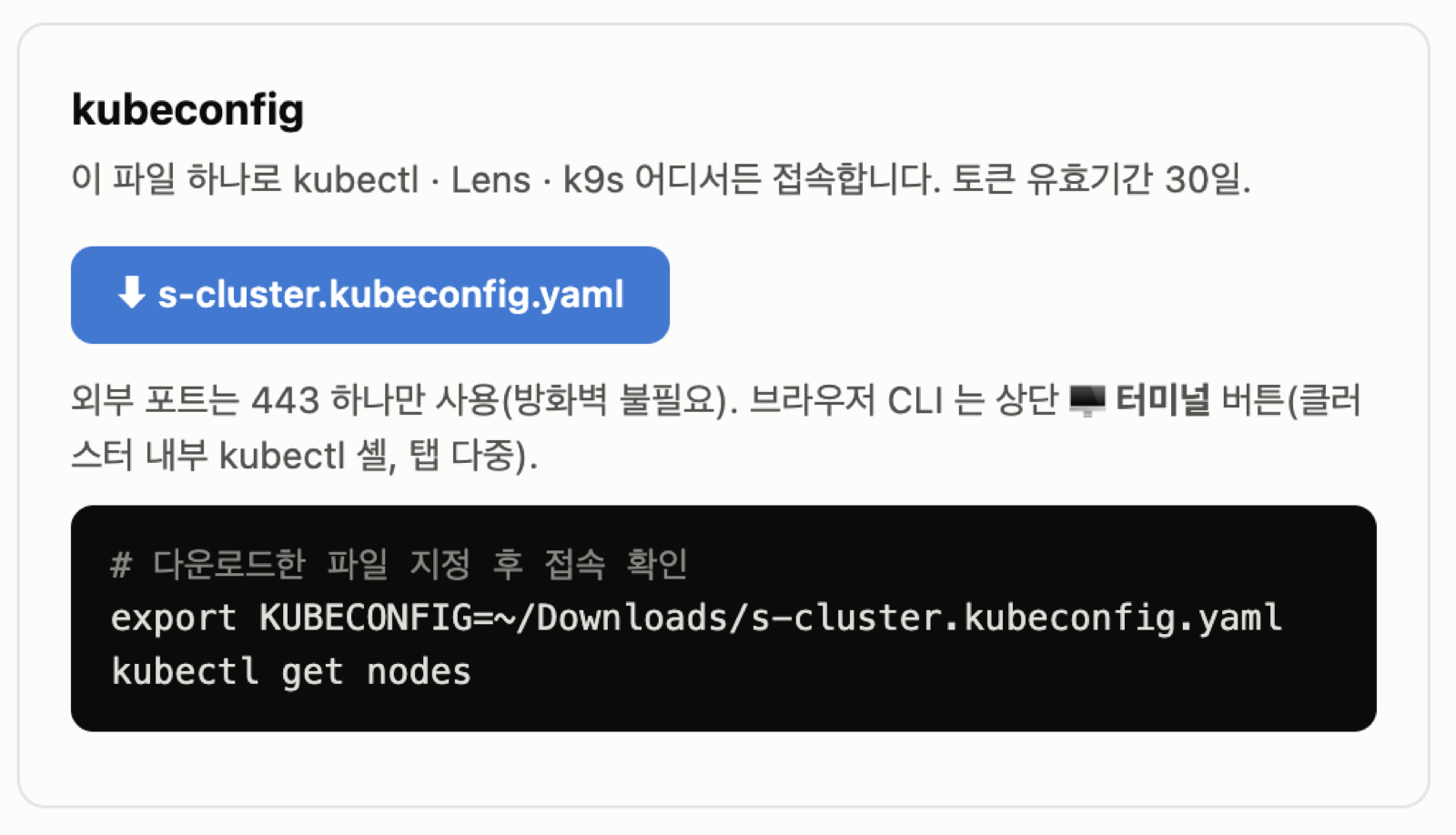
export KUBECONFIG=~/Downloads/s-cluster.kubeconfig.yaml 를 지정하고 kubectl get nodes 로 접속을 확인합니다. 브라우저에서 바로 쓰려면 상단 웹 터미널(제5장)을 이용하세요.오토스케일
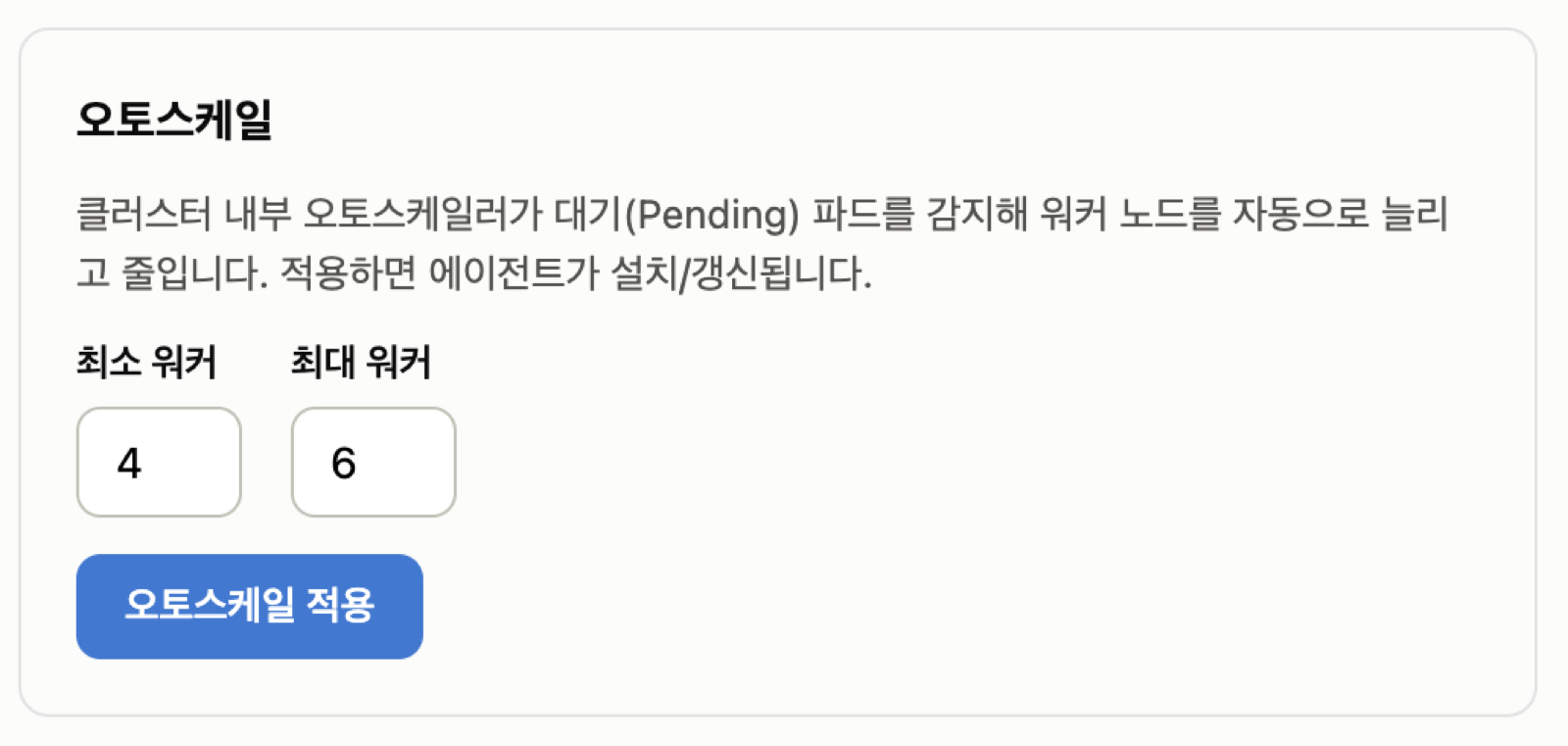
클러스터 내부 오토스케일러가 대기(Pending) 파드를 감지해 워커 노드를 자동으로 늘리고 줄입니다. 최소 워커 · 최대 워커를 정하고 오토스케일 적용을 누르면 에이전트가 설치/갱신됩니다.
위험 구역 — 클러스터 삭제
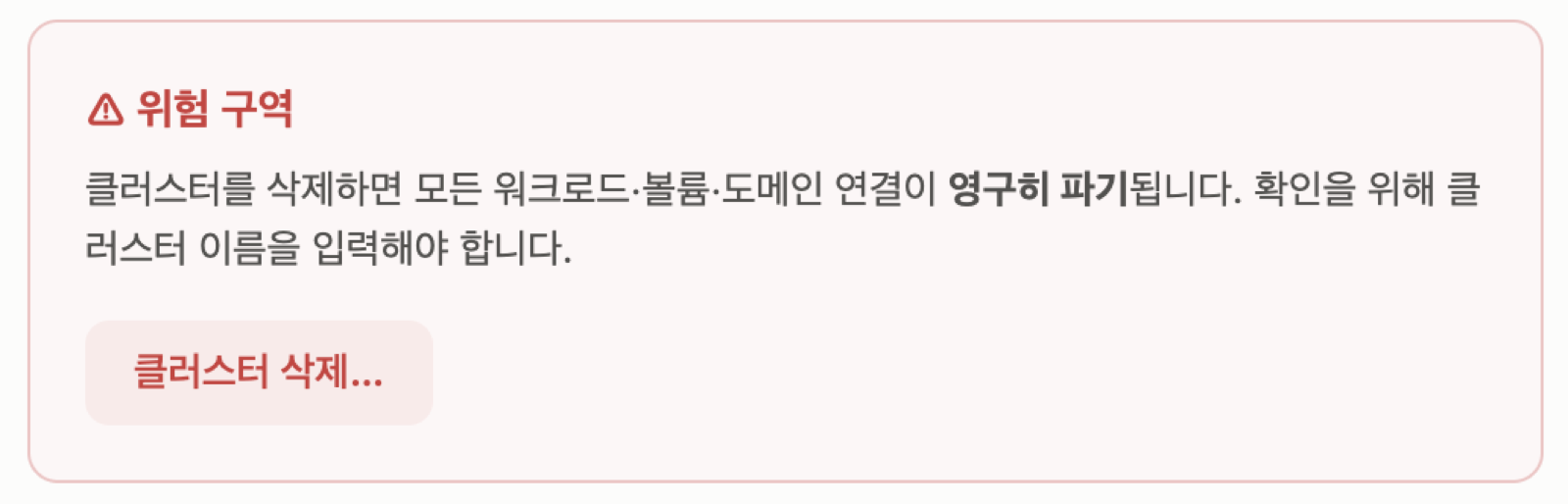
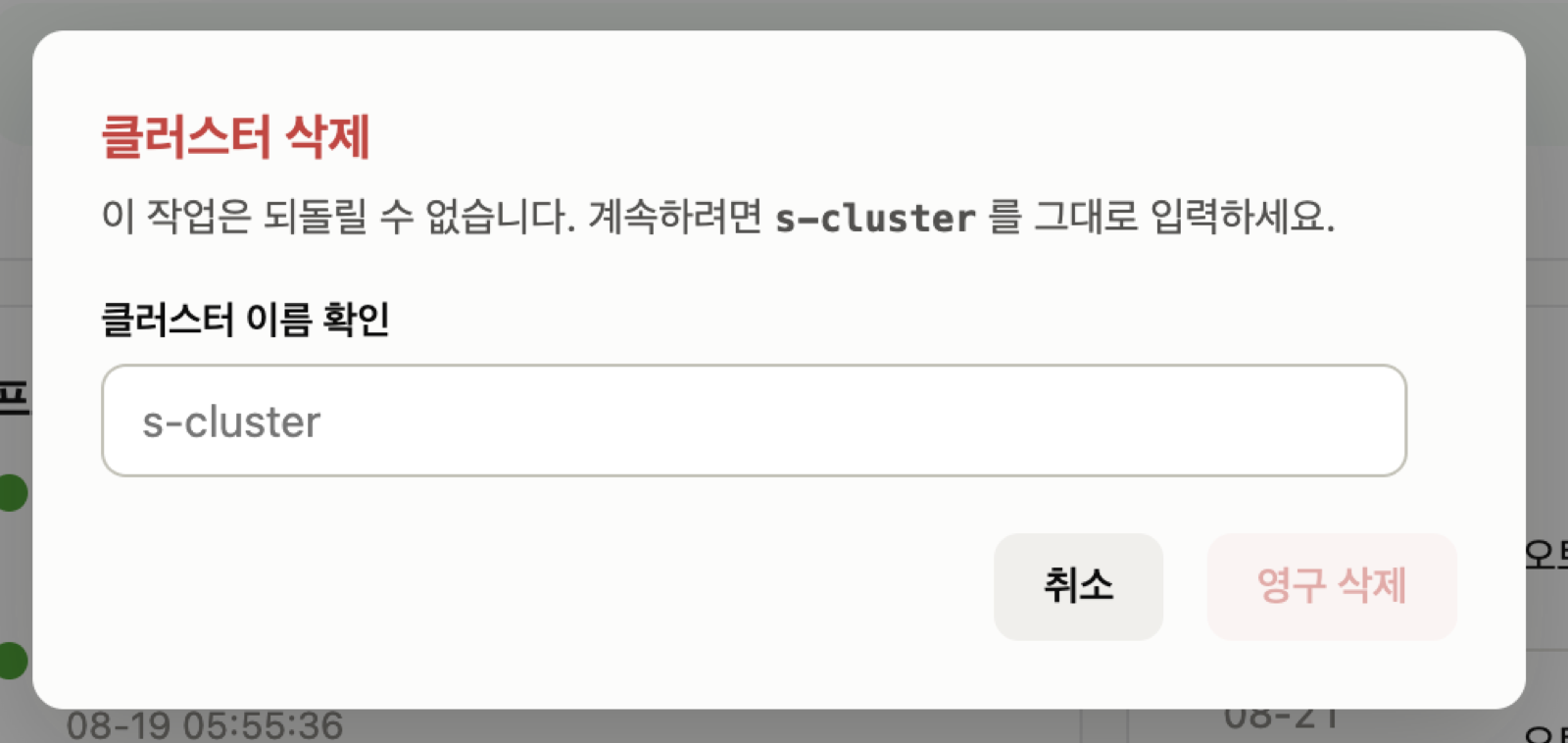
클러스터를 삭제하면 모든 워크로드·볼륨·도메인 연결이 영구히 파기됩니다. 확인을 위해 클러스터 이름을 그대로 입력해야 합니다.
제 5 장웹 터미널
상단 >_ 버튼으로, 설치 없이 브라우저에서 클러스터에 kubectl 명령을 실행합니다.
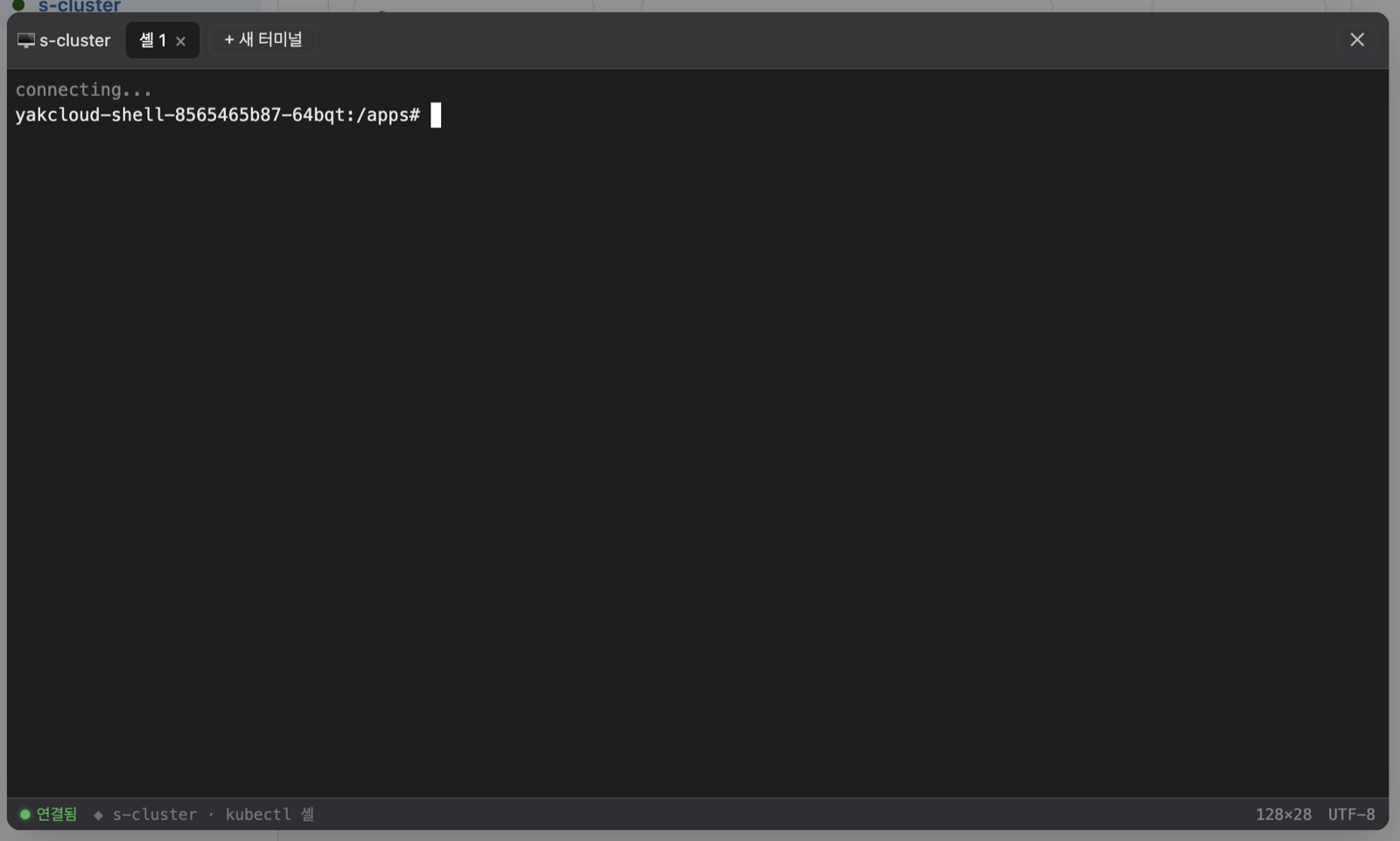
+ 새 터미널로 여러 셸을 동시에 열 수 있습니다.
제 6 장파일 브라우저
상단 파일 버튼으로 여는 클러스터 전용 저장소(S3)입니다. 사람은 이 브라우저로, 앱은 같은 저장소를 S3로 함께 씁니다.
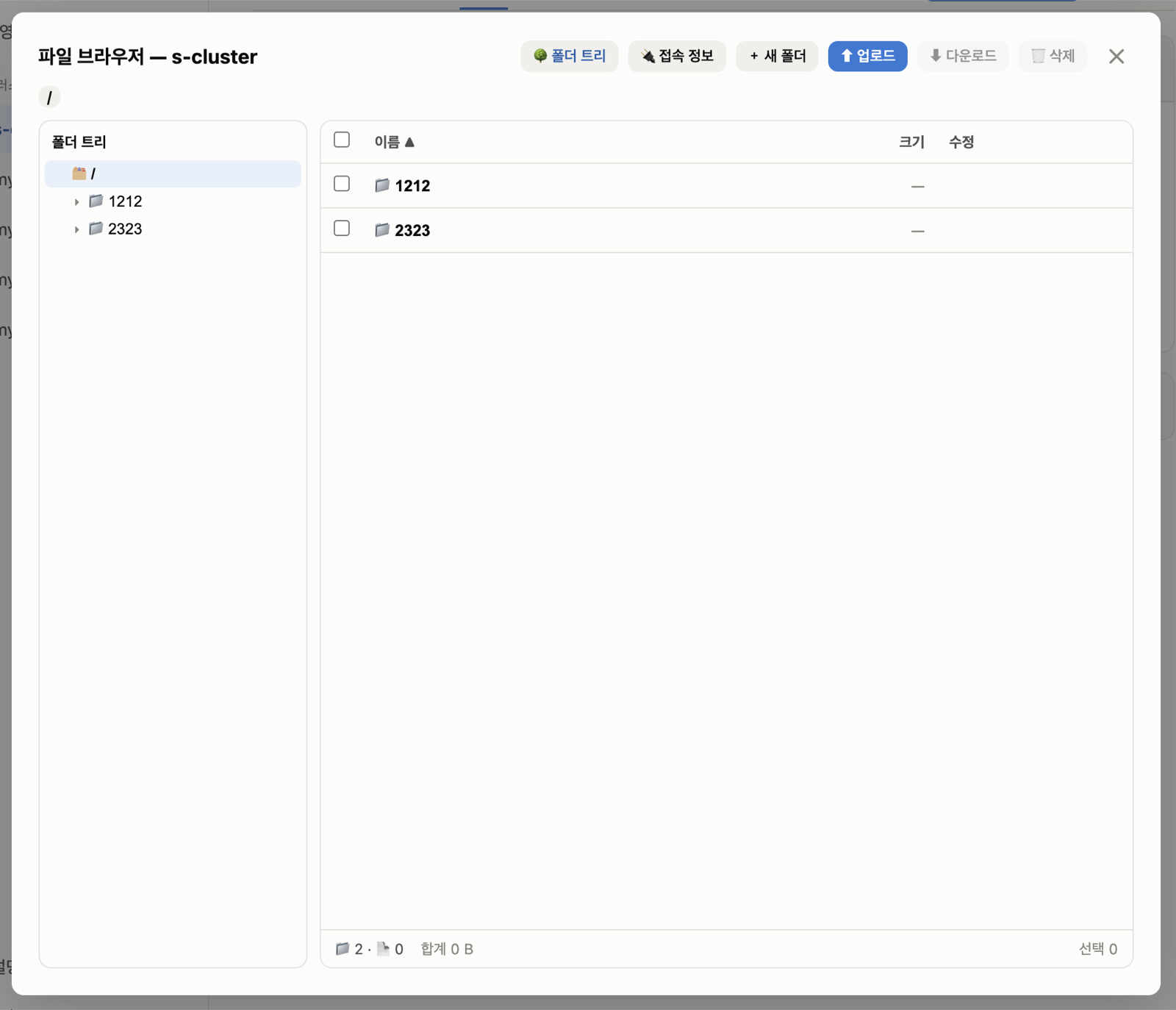
| 헤더 버튼 | 폴더 트리 · 접속 정보 · 새 폴더 · 업로드 · 다운로드 · 삭제, 우상단 닫기(×). |
|---|---|
| 폴더 트리 · 경로 | 왼쪽 트리로 탐색, 위쪽 경로로 이동(현재 위치 자동 펼침). |
| 목록 · 상태바 | 이름·크기·수정 정렬, 15개 초과 시 스크롤. 하단에 개수·용량 표시. |
6.1 접속 정보와 앱 접근 키
접속 정보를 누르면 S3 주소와 앱이 쓸 접근 키를 관리합니다.
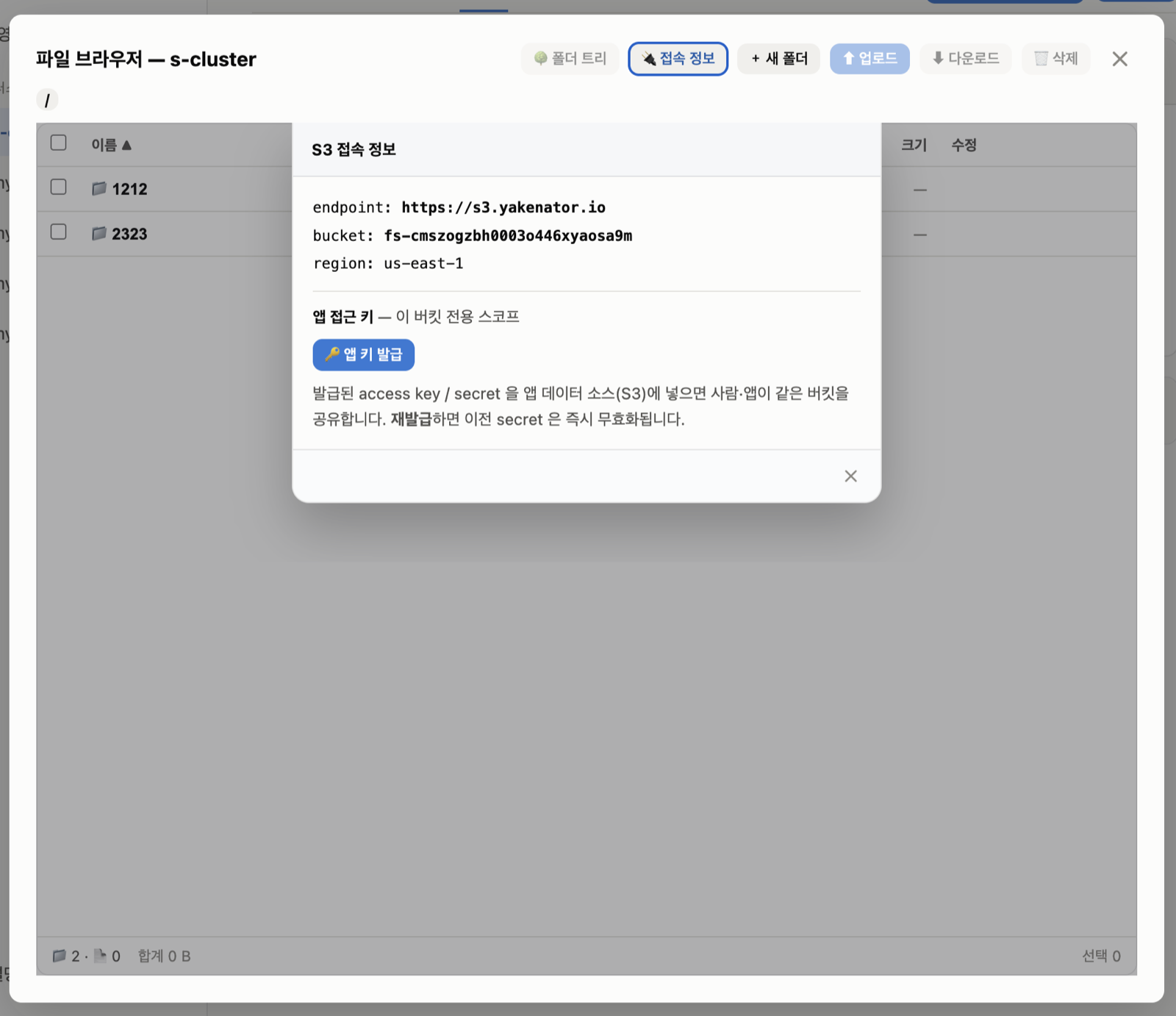
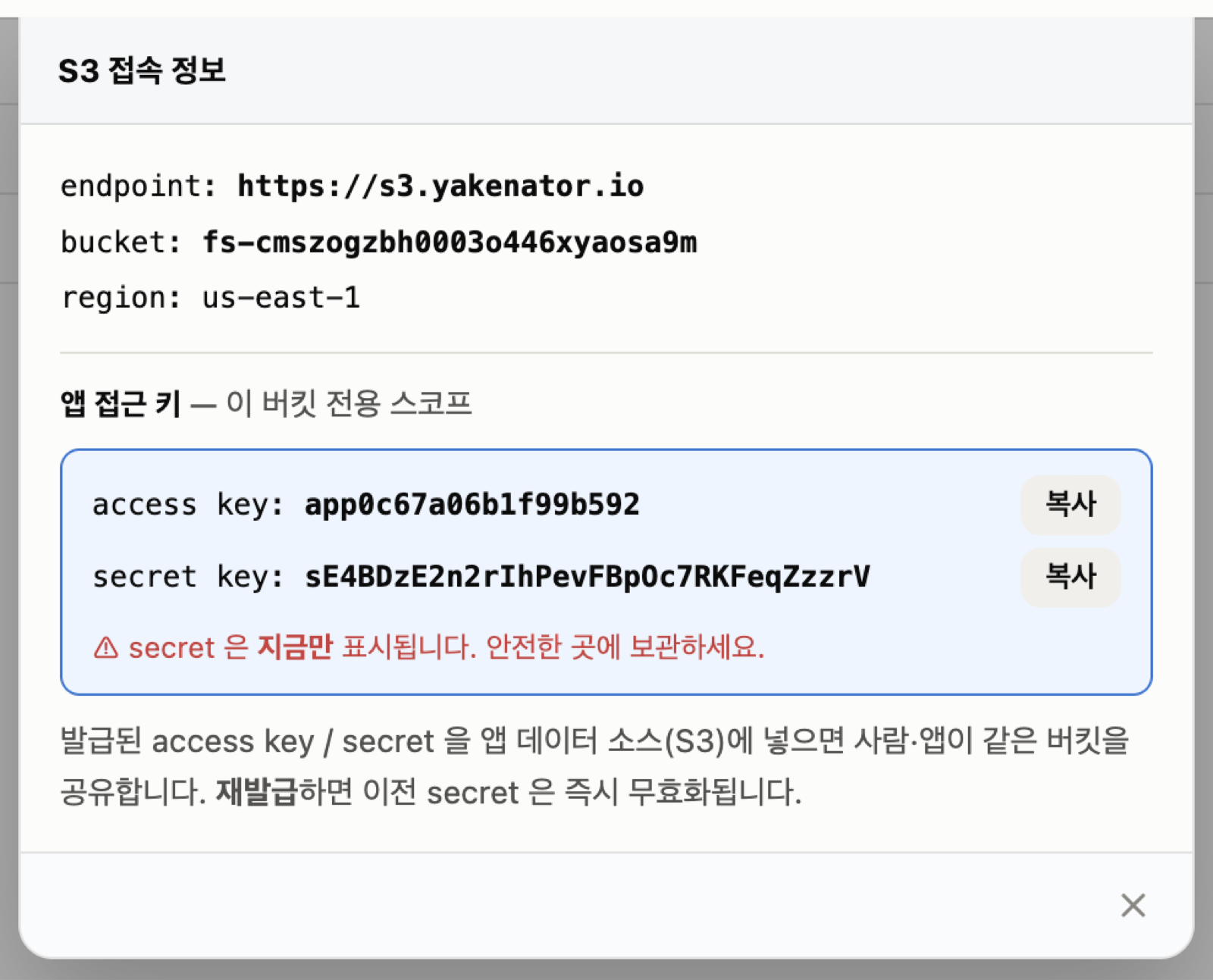
🔑 앱 키 발급을 누르면 이 저장소 전용 키(access · secret)가 만들어집니다.
6.2 업로드 · 새 폴더 · 다운로드(ZIP)
파일은 업로드 버튼으로 고르거나 목록 위로 끌어다 놓아 올립니다(여러 개 동시 가능).
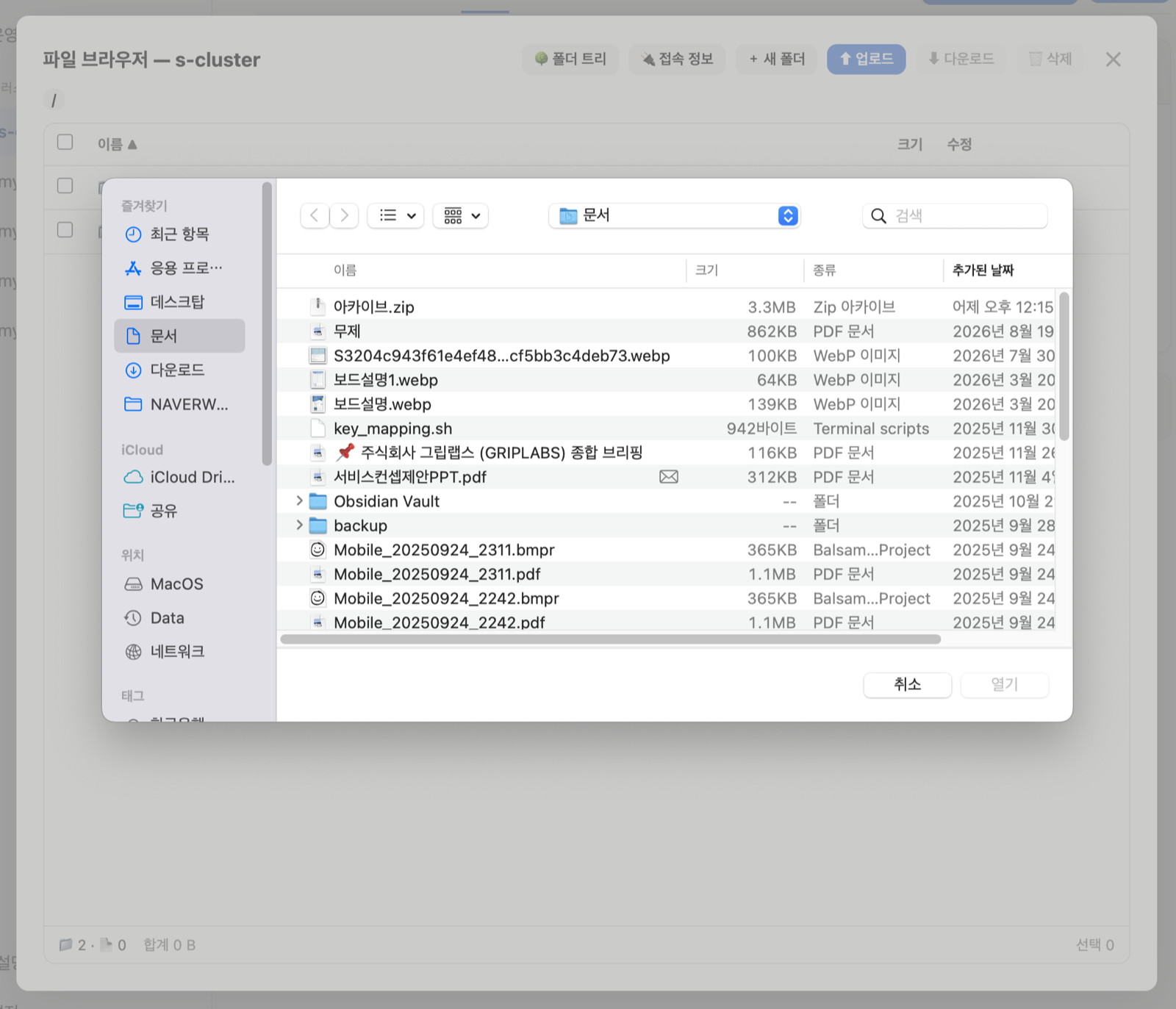
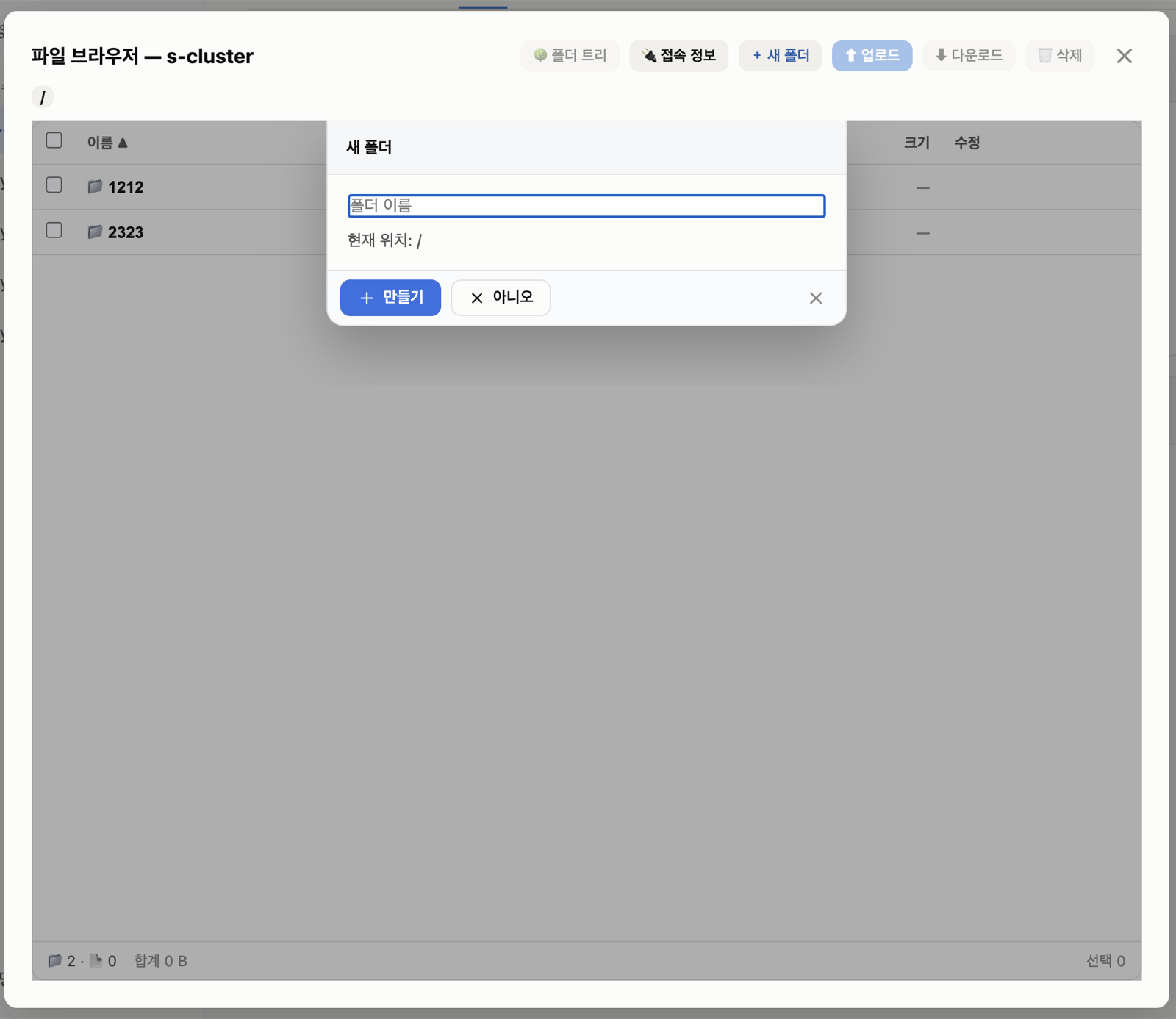
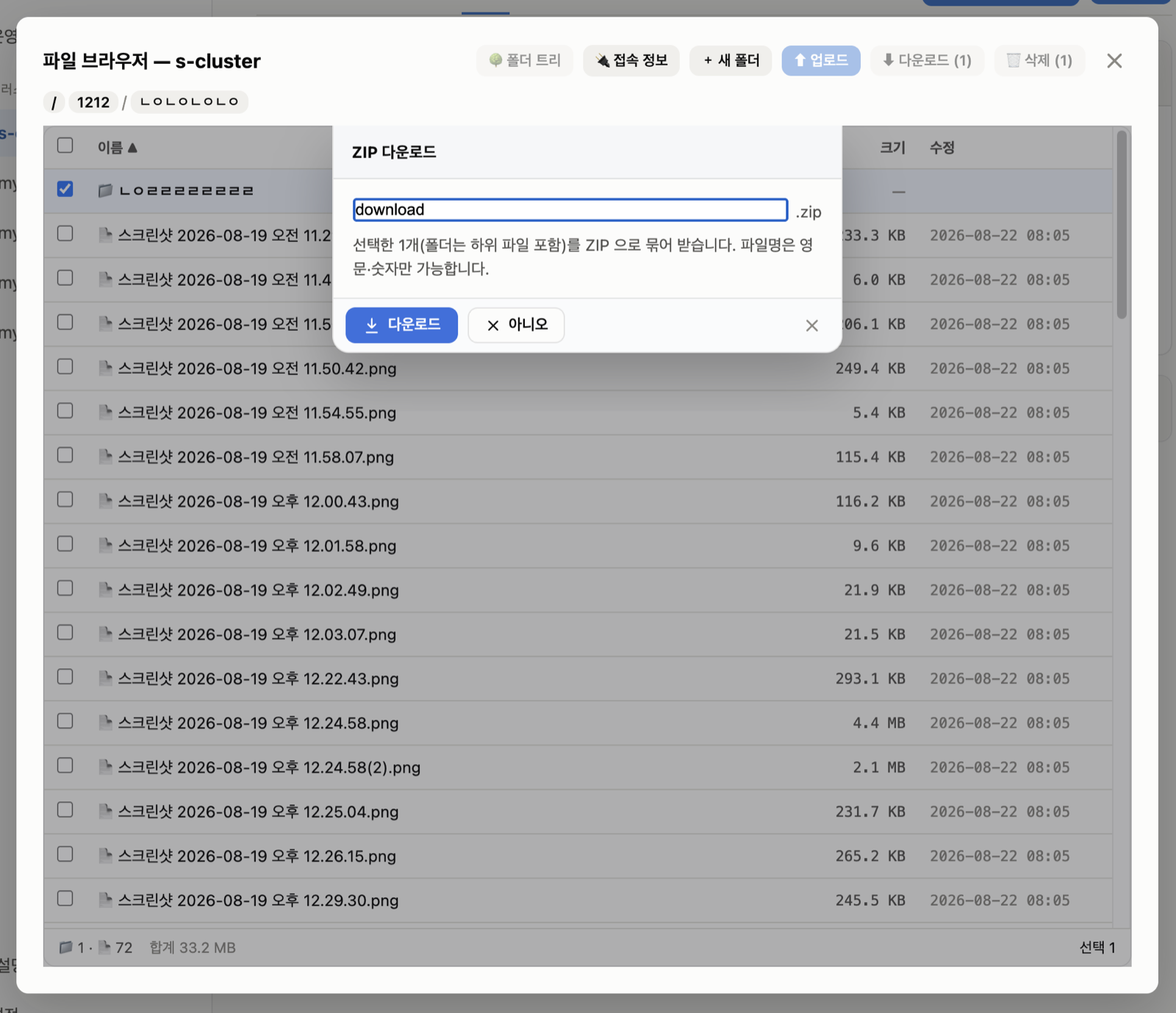
다운로드는 항목을 선택하면 활성화됩니다. 파일 하나는 바로, 여러 개·폴더 포함이면 파일명을 입력해 ZIP으로 받습니다.
데이터와 앱
데이터베이스·저장소를 준비하고, 컨테이너 앱을 배포합니다.
제 7 장데이터 소스
앱이 쓰는 데이터베이스·캐시·스토리지를 준비하는 곳입니다. 클러스터 안에 새로 만들거나(로컬), 외부 서버를 연결합니다. 앱에 연결하면 접속 정보가 환경변수로 자동 주입됩니다.
7.1 카탈로그와 등록 현황
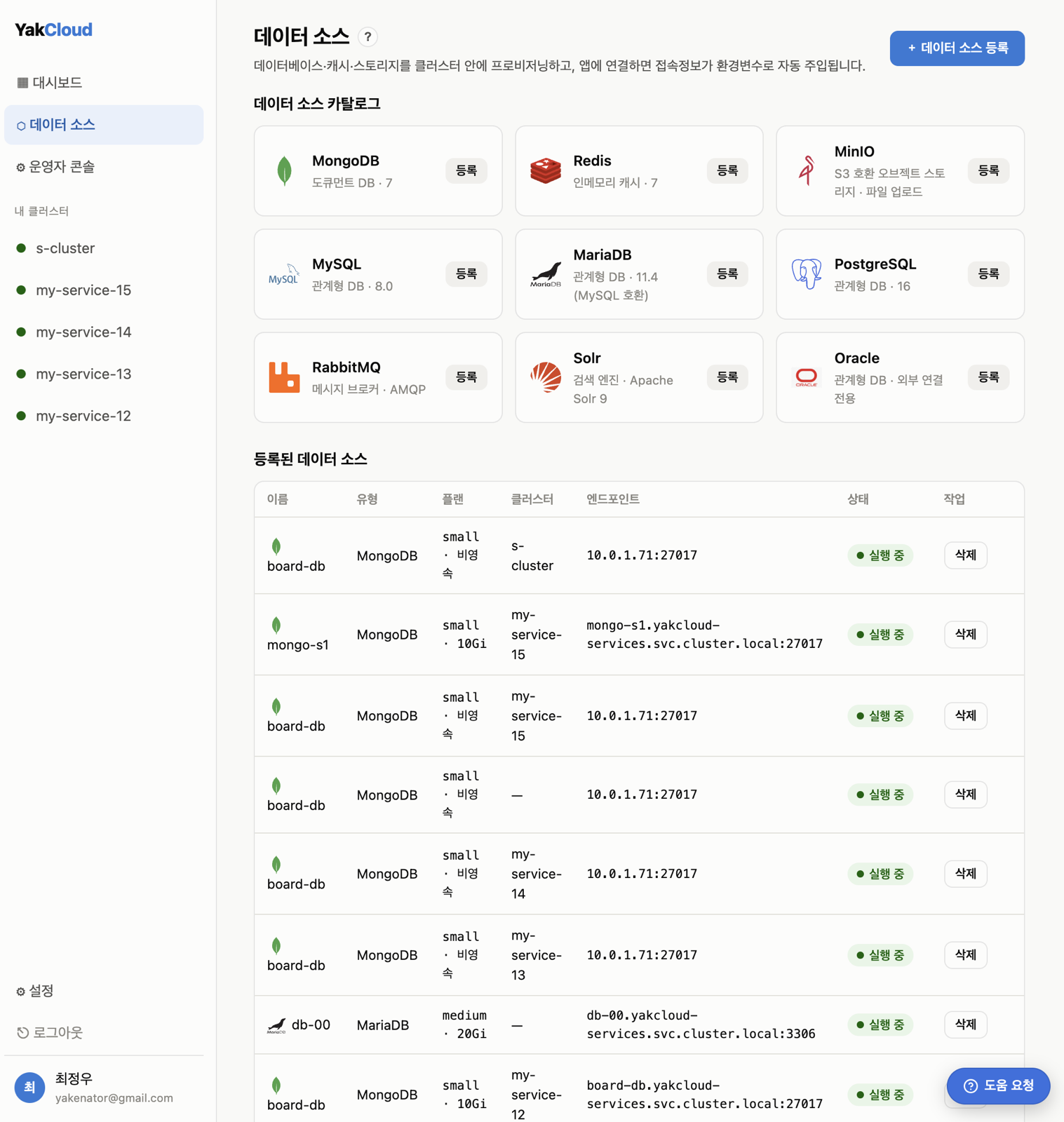
지원 유형: MongoDB · Redis · MinIO(S3) · MySQL · MariaDB · PostgreSQL · RabbitMQ · Solr · Oracle.
7.2 로컬(관리형) 등록
클러스터 안에 인스턴스를 직접 만들어 씁니다.
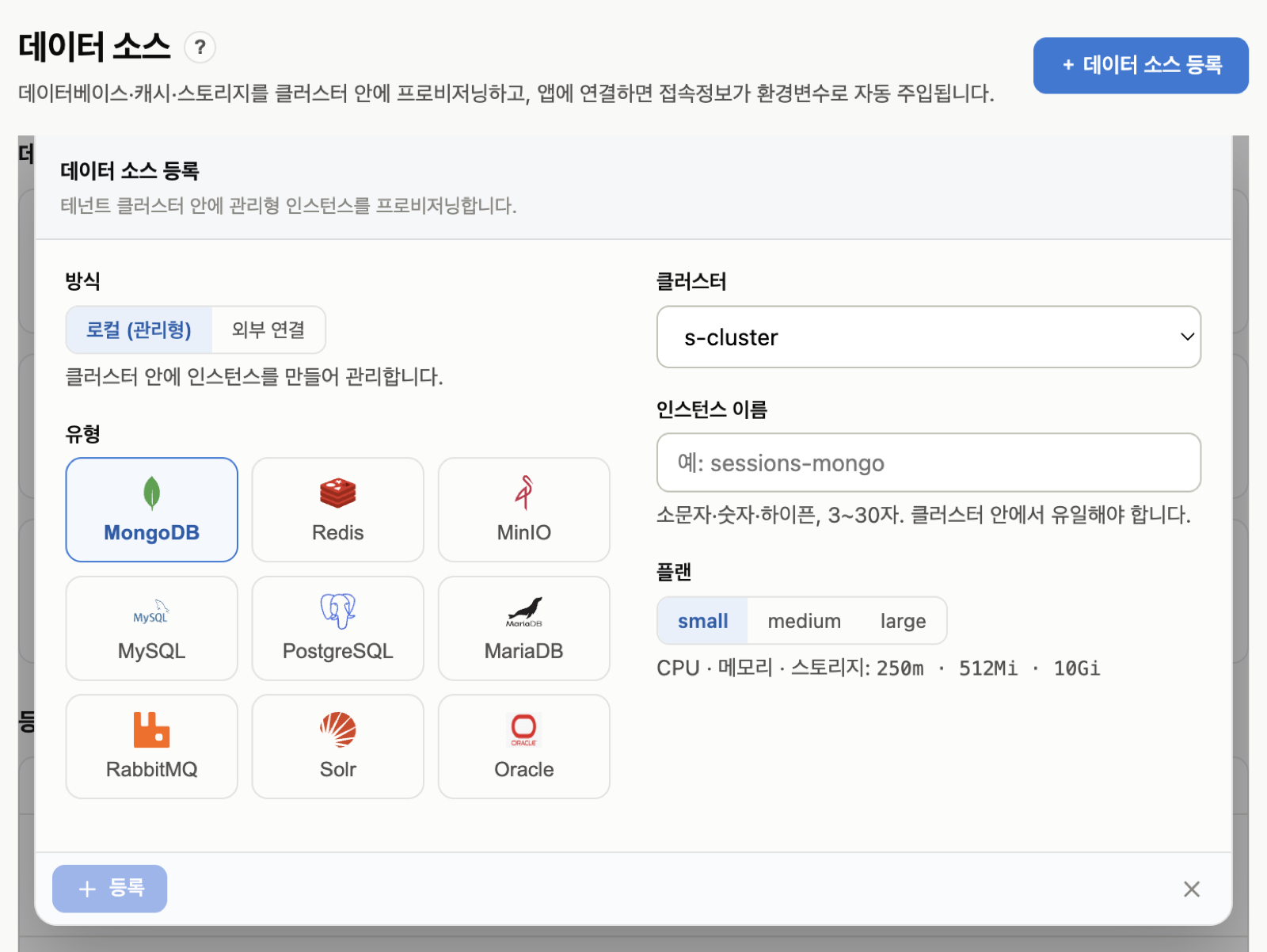
| 방식 | 로컬(관리형) — 클러스터 안에 서버를 만들어 관리. |
|---|---|
| 클러스터 · 유형 · 이름 | 대상 클러스터, 유형, 이름(소문자·숫자·하이픈 3~30자, 클러스터 내 유일). |
| 플랜 | small · medium · large — CPU·메모리·스토리지가 함께 정해집니다. |
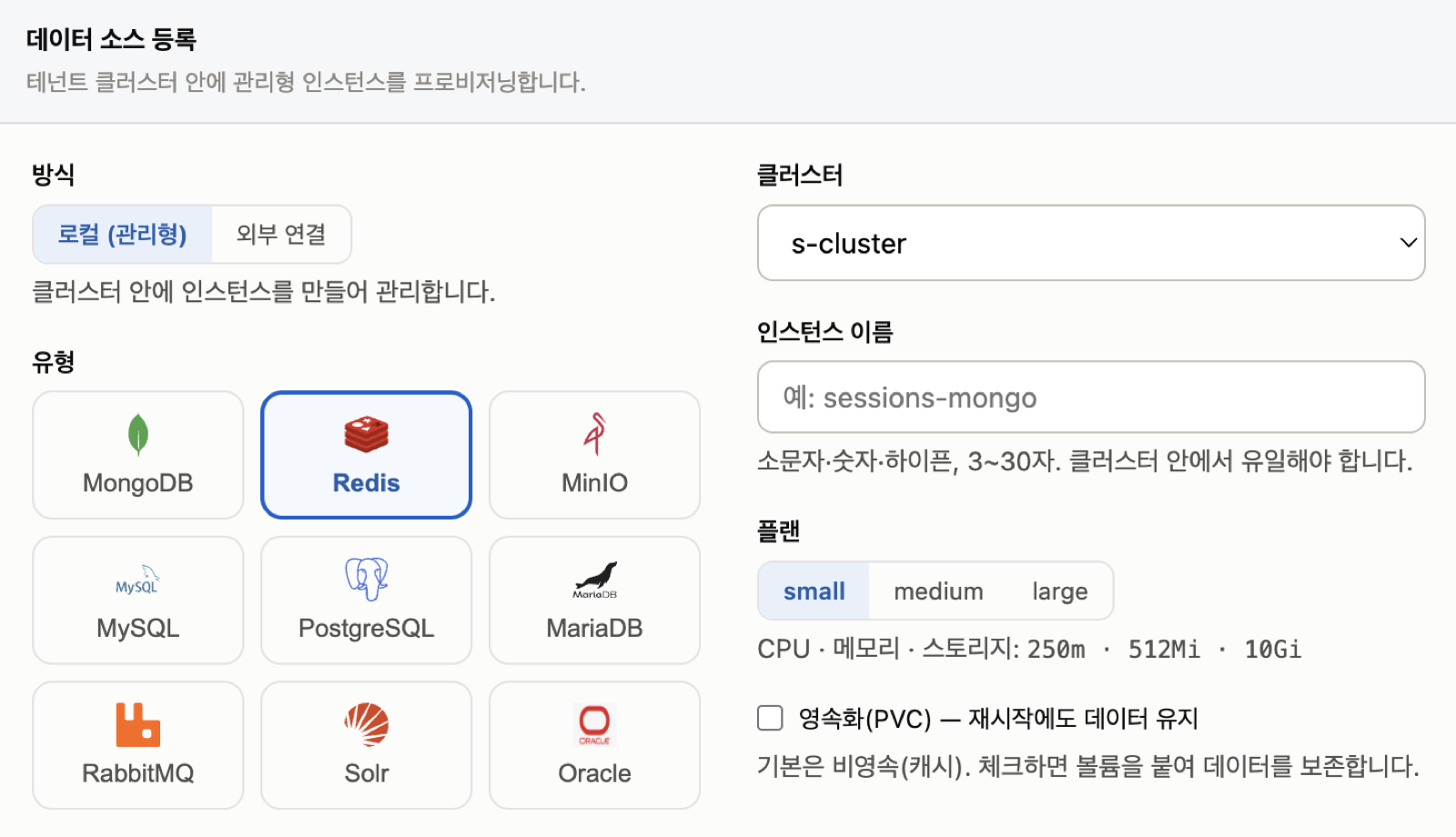
캐시 성격(Redis 등)은 영속화(PVC) 옵션이 있습니다. 체크하면 재시작에도 데이터를 보존합니다.
7.3 외부 연결 — 기존 서버 또는 공유 소스
이미 있는 서버는 접속 정보만 등록합니다. 유형에 맞는 항목이 나타납니다.
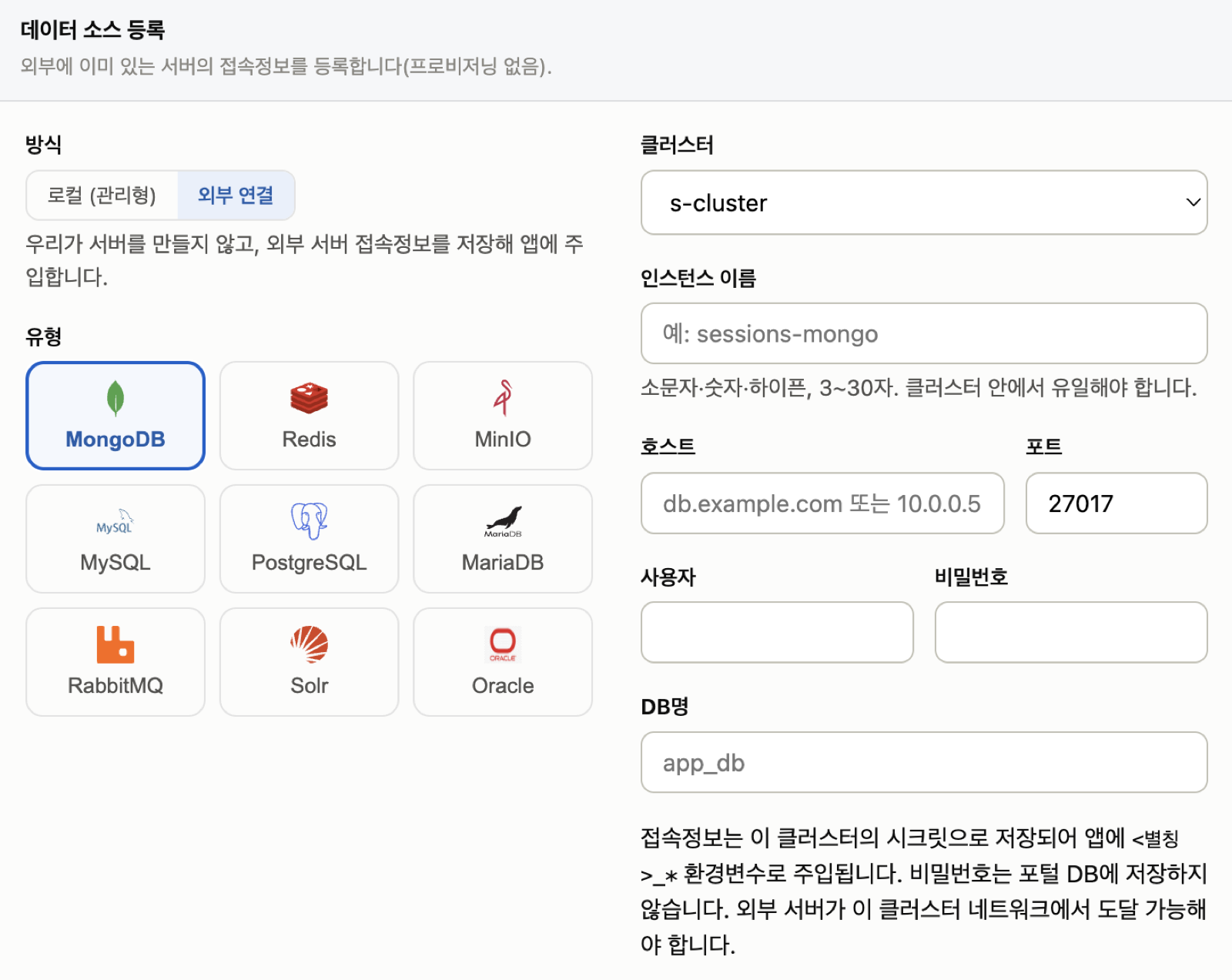
| 공통 | 호스트·포트, 사용자·비밀번호, DB명/DB번호. |
|---|---|
| MinIO(S3) | Access Key · Secret Key · 버킷명. |
| RabbitMQ / Solr / Oracle | vhost · 코어(core) · 서비스명(SID). |
| 공유 소스(mode:shared) | S 클러스터 권장 — 공용 MongoDB 등을 등록하면 백엔드가 클러스터별 격리 DB·계정을 자동으로 만듭니다. yakcloud source add <name> mongodb --shared(매니페스트 requires에 mode: shared) 또는 콘솔/API로 등록합니다. |
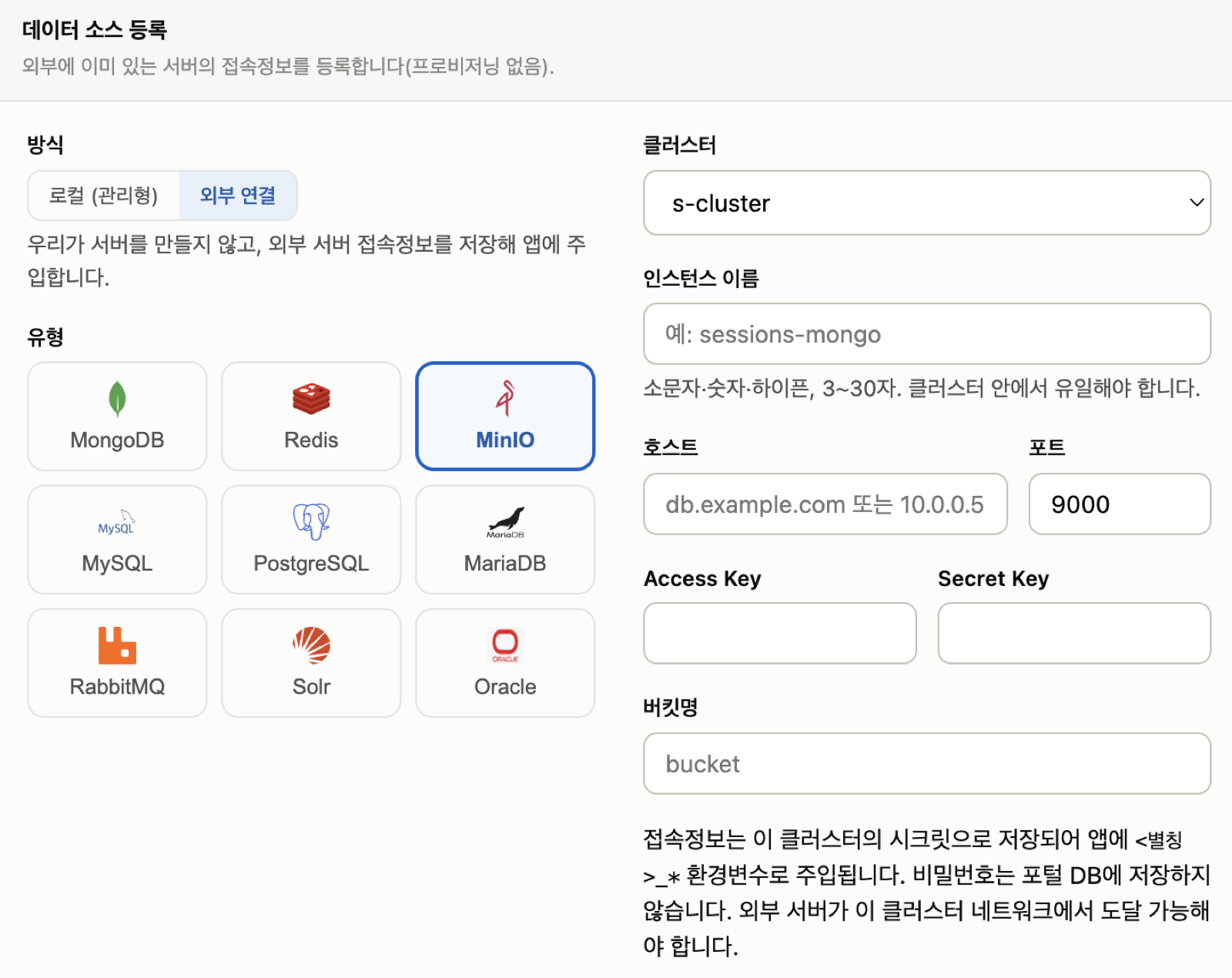
<별칭>_* 환경변수로 주입됩니다(비밀번호는 포털 DB에 저장하지 않음).7.4 클러스터 상세의 데이터 소스 탭
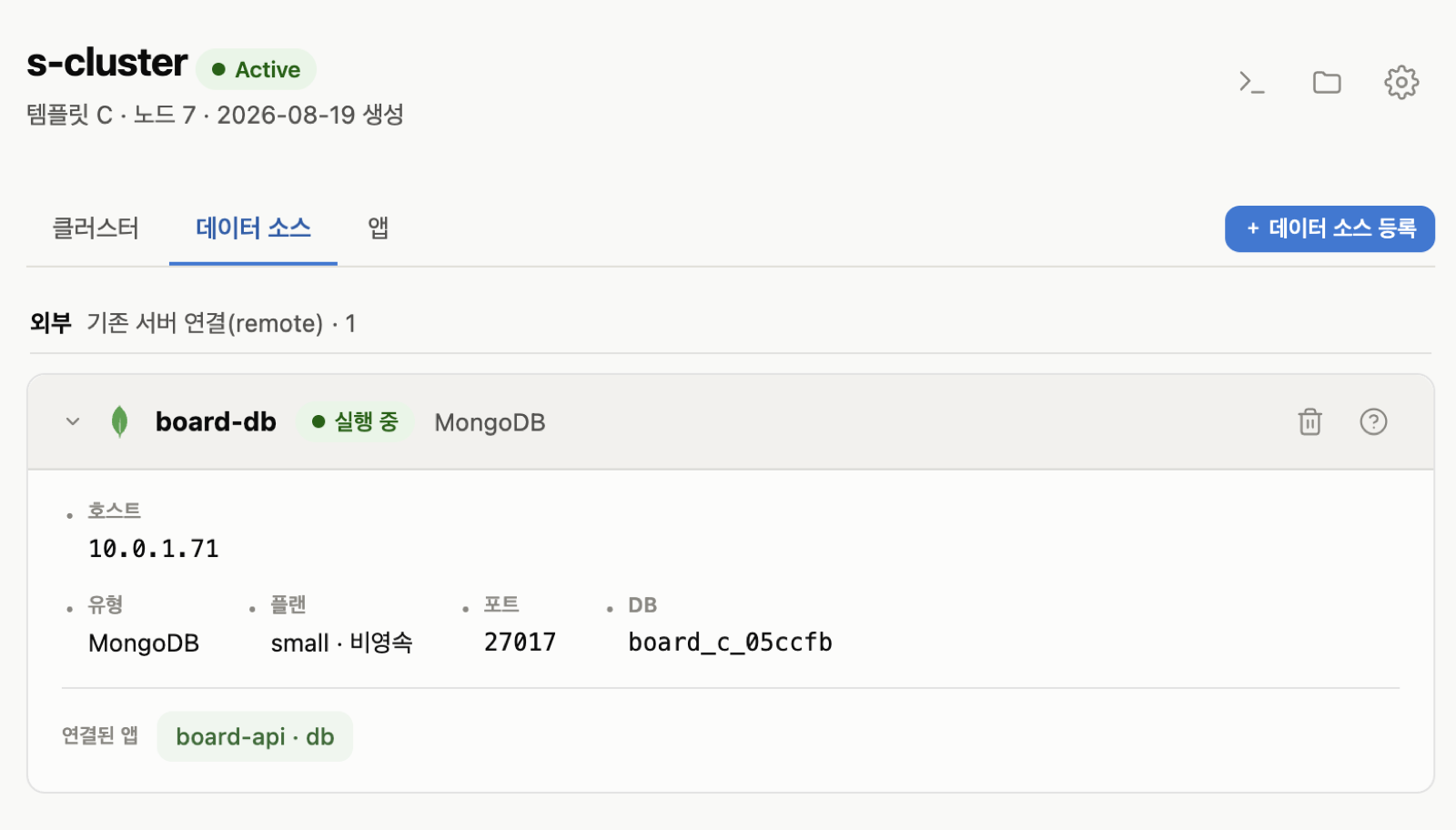
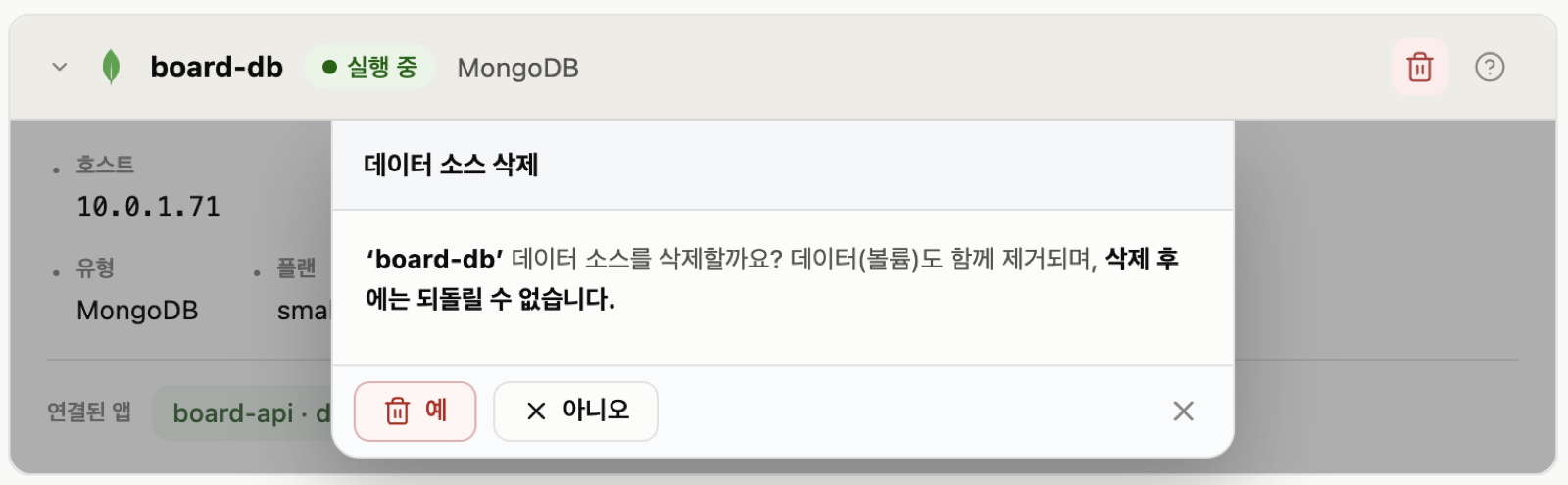
클러스터 상세에서도 연결된 소스를 보고 관리합니다. 펼치면 호스트·포트·플랜·연결된 앱을 확인할 수 있습니다.
제 8 장앱 배포
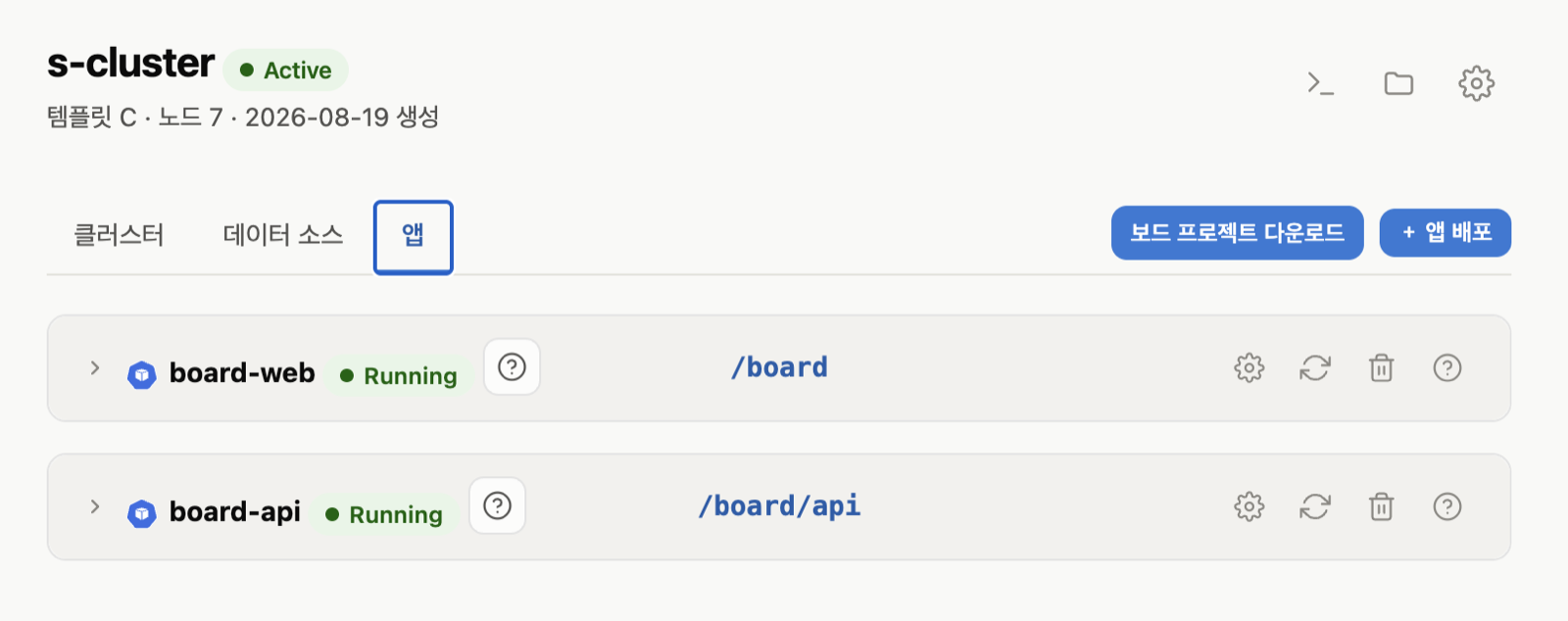
여러분의 컨테이너 앱을 배포하고 관리하는 곳입니다. 클러스터 상세의 앱 탭에서 다룹니다.
8.1 새 앱 배포
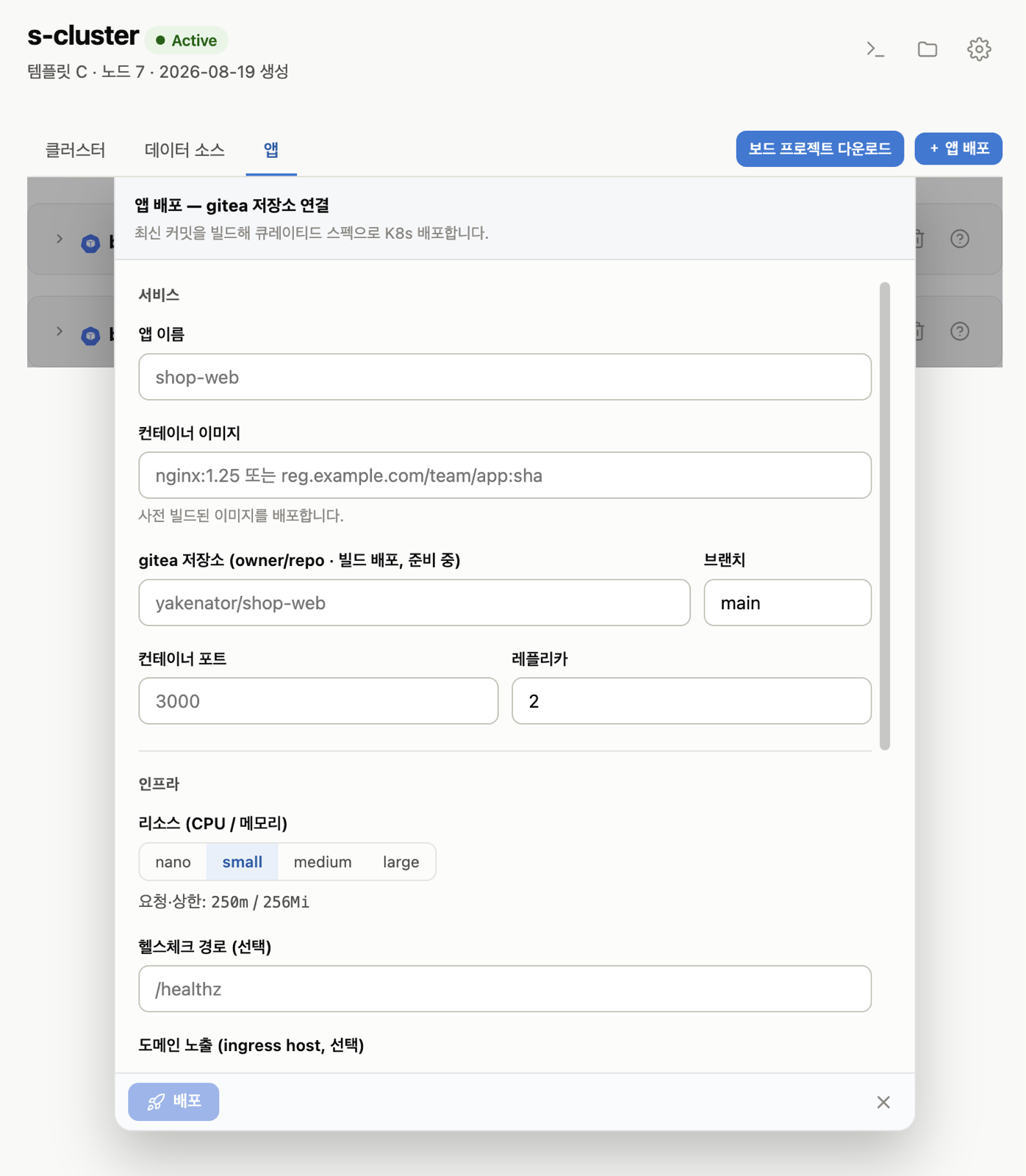
| 서비스 | 앱 이름, 컨테이너 이미지 또는 gitea 저장소, 브랜치, 레플리카(수평 확장), 컨테이너 포트. |
|---|---|
| 인프라 | 리소스(nano~large), 헬스체크 경로, 도메인 노출(비우면 내부 노출), 경로와 rewrite. |
| 환경 변수 | + 변수 추가로 KEY·VALUE 입력. secret 체크 시 시크릿 저장. |

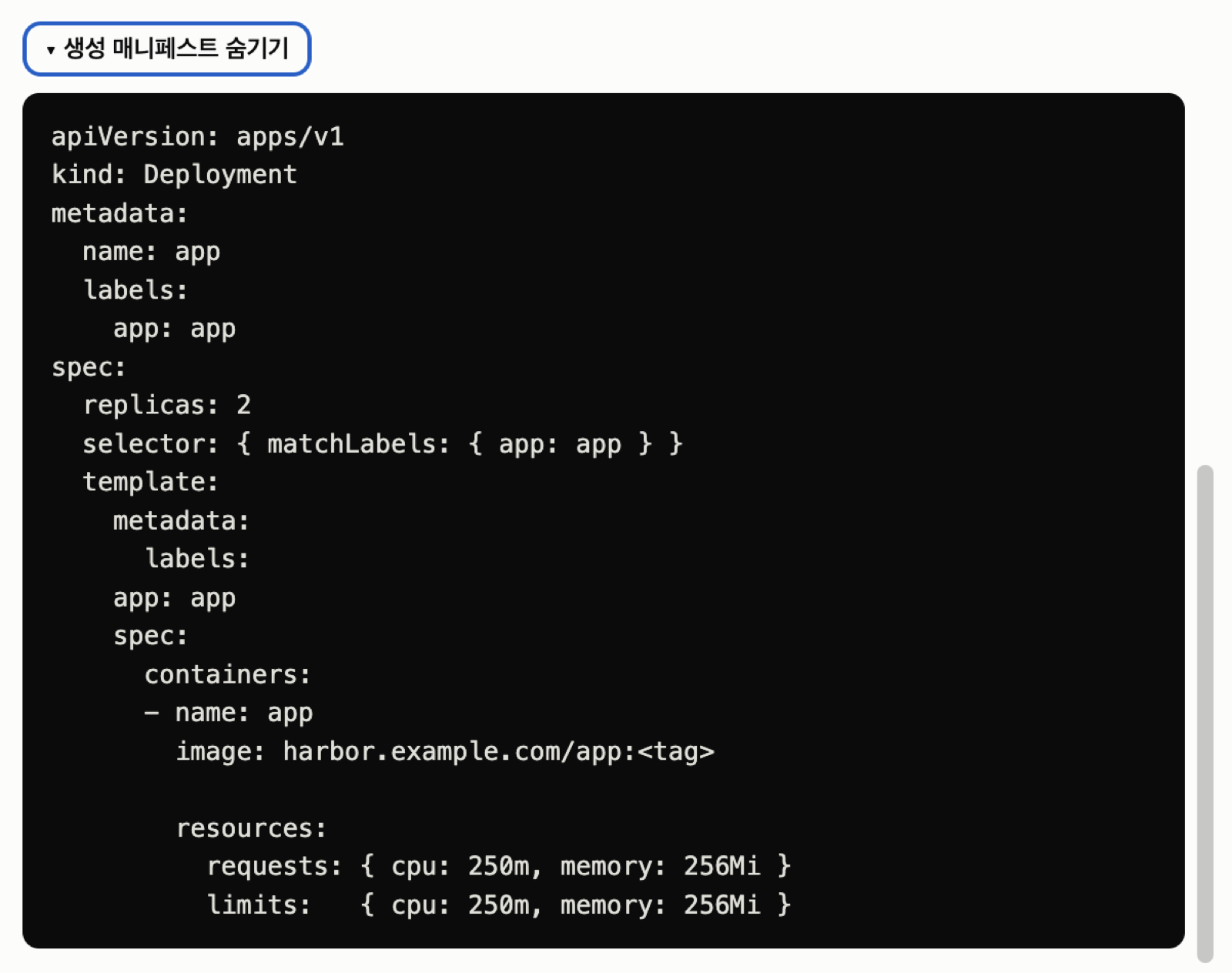
배포 전 생성될 매니페스트(YAML)를 미리 볼 수 있습니다.
8.2 배포된 앱과 데이터 소스 연결
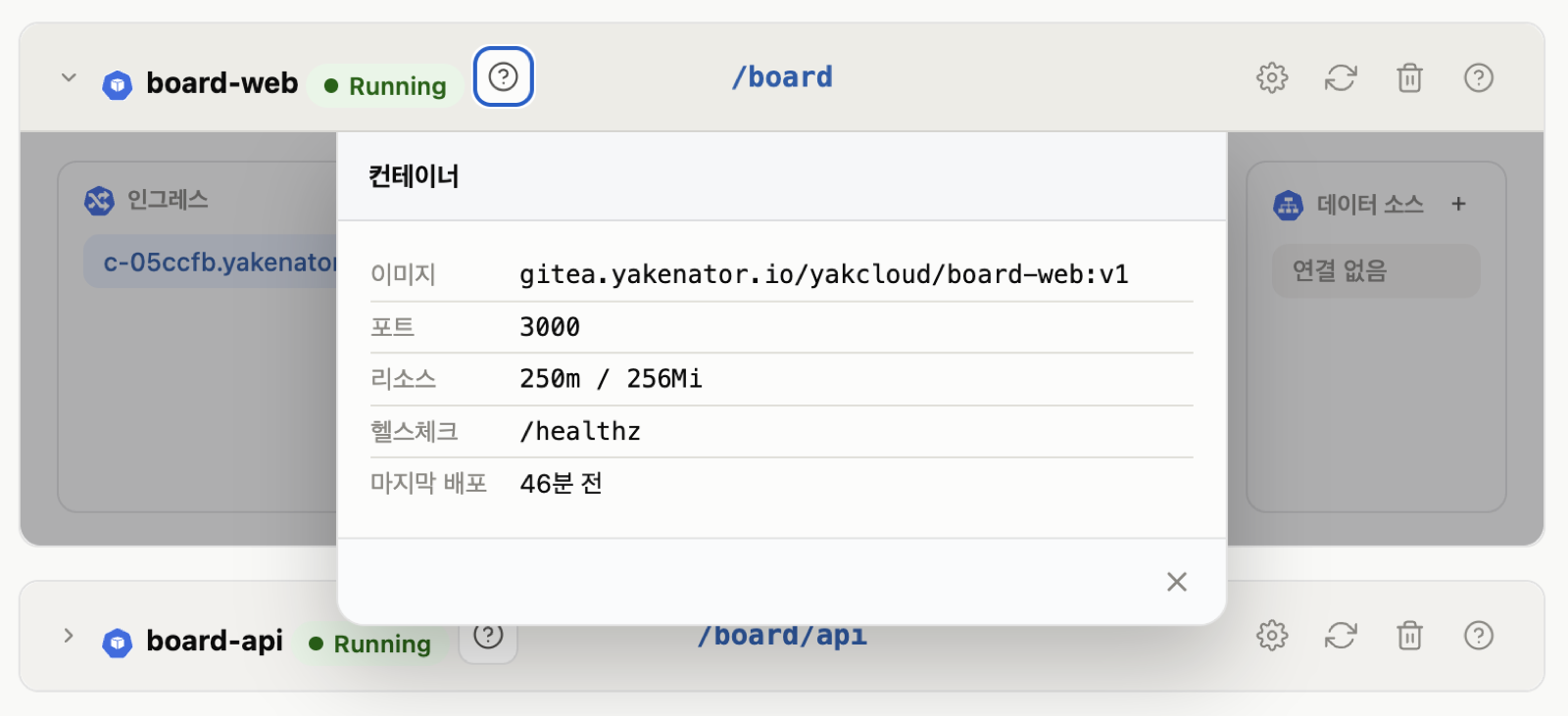
앱 카드를 펼치면 인그레스·데이터 소스·파드와 컨테이너 상세를 봅니다.
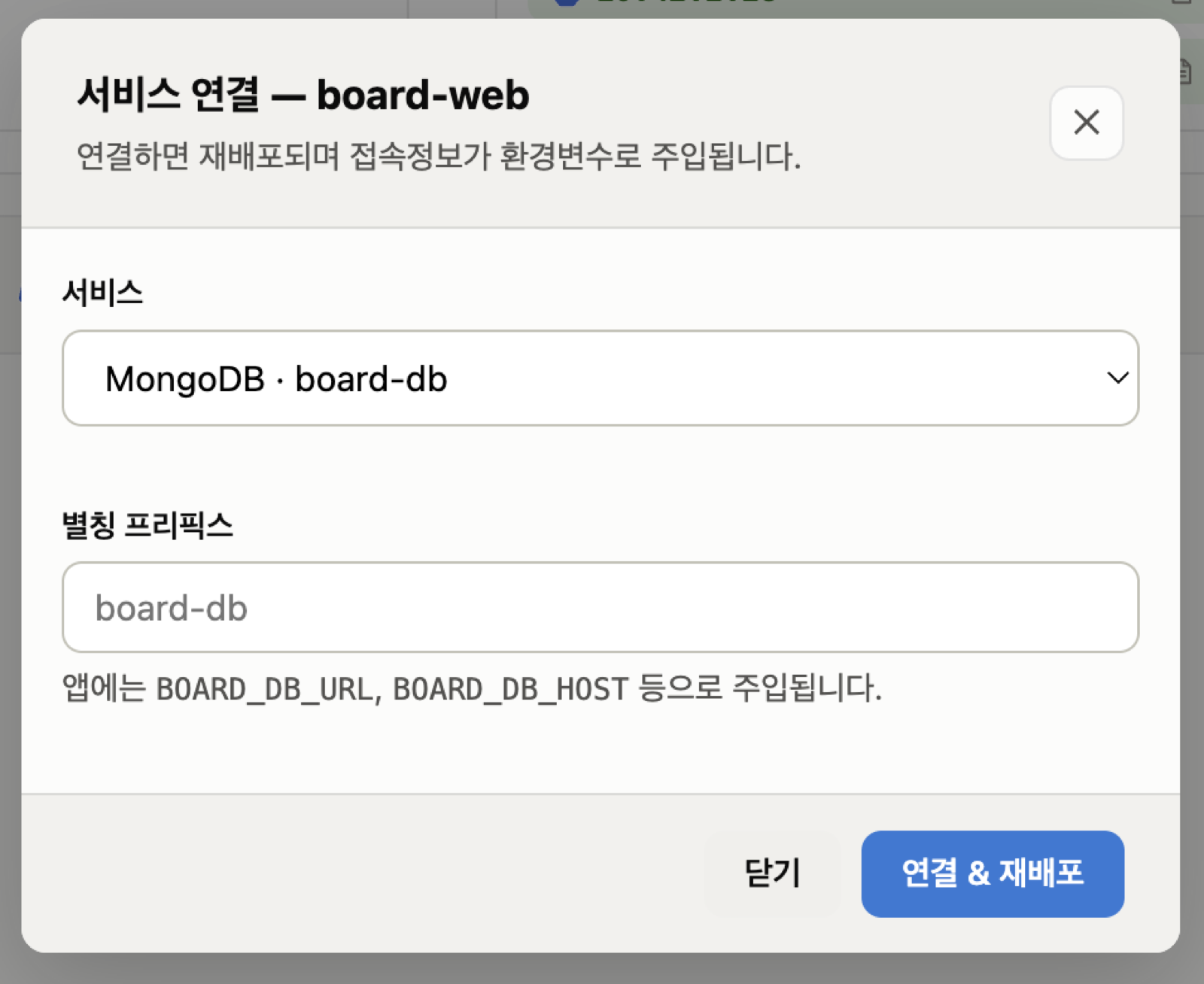
데이터 소스를 연결하면 재배포되며, 접속 정보가 별칭 프리픽스로 환경변수(예: BOARD_DB_URL)에 자동 주입됩니다.
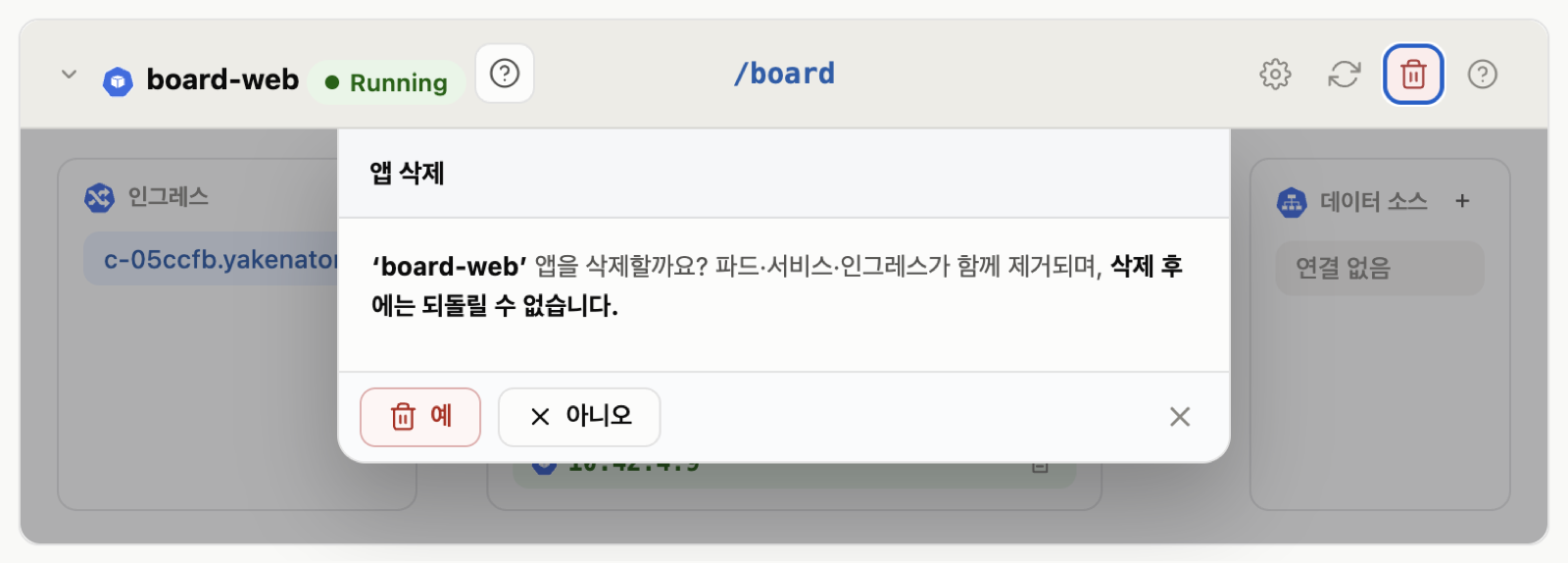
8.3 앱 삭제
앱을 다시 배포하려면 앱 카드의 설정에서 값을 고친 뒤 적용 & 재배포를 누르거나, CLI 로 새 버전을 승격합니다(yakcloud project promote).
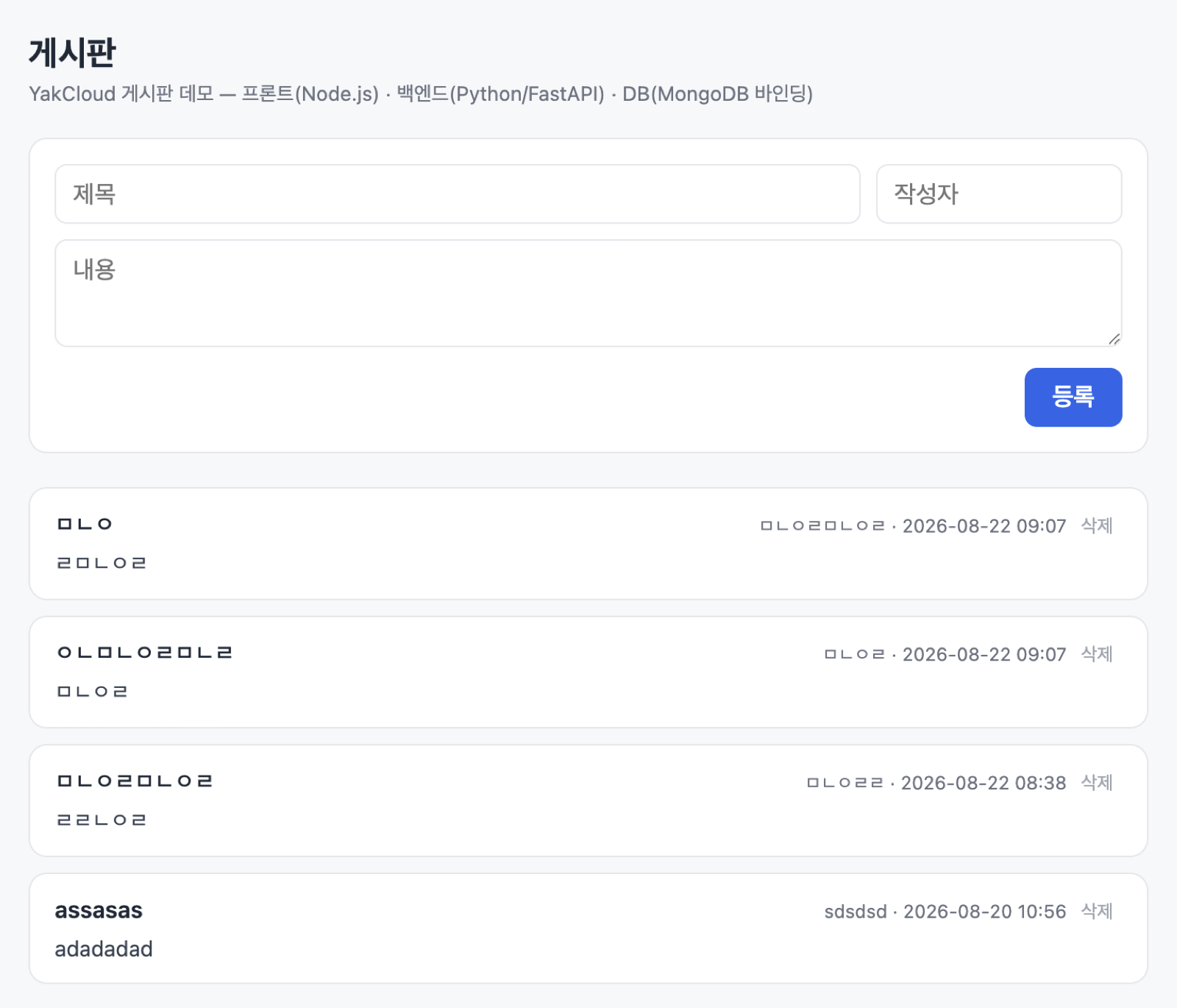
8.4 결과 — 자동 배포된 샘플 게시판
골든 패스로 만든 샘플입니다. 프론트(Node.js)·백엔드(FastAPI)·DB(MongoDB)가 연결된 모습을 바로 확인할 수 있습니다.
8.5 개발자를 위한 CLI 자동 배포
콘솔 화면 대신 명령줄로 초기화·배포·검증·운영 승격까지 자동화할 수 있습니다. 설치는 한 줄이며, 개발·검증·운영 모두 yakcloud 클러스터에서 배포·확인합니다(로컬 셋업 없음, 검증계는 선택).
| 설치 | curl -fsSL https://yak-cli.yakenator.io | sh — 설치 시 Claude Code 전역 슬래시 명령 /yakcloud 도 함께 만들어집니다. |
|---|---|
| 초기화 | yakcloud project init 으로 빈 폴더에 스타터를 스캐폴딩. 매니페스트 environments.{dev,val,prod} 에 개발/검증/운영 클러스터를 지정합니다(검증은 선택). |
| 개발 배포 | yakcloud project deploy — 태그 push → CI 빌드 → 개발 클러스터 배포. 기본 도메인 c-••••••.yakenator.io 으로 화면·API·WSS 확인. |
| 검증 승격(선택) | yakcloud project promote --to val v0.2.0 — 같은 이미지를 재빌드 없이 검증 클러스터로 승격. |
| 운영 승격 | yakcloud project promote --to prod v0.2.0 — 그 이미지를 재빌드 없이 운영 클러스터로 올리고 운영 도메인을 붙입니다(개발에서 테스트한 그 아티팩트 그대로). |
| 데이터 소스 | yakcloud datasource ls 로 클러스터의 이용 가능한 소스를 봅니다. 각 클러스터가 자체 데이터 계층을 가지며, 앱은 〈별칭〉_URL 등 주입 env로 접속합니다. |
console.yakenator.io/cli 페이지에서 확인하세요. Claude Code 사용자는 어느 프로젝트에서든 /yakcloud 슬래시 명령으로 바로 실행할 수 있습니다.〈별칭〉_URL 등 주입된 환경변수로 접속합니다.계정과 지원
계정 설정과 도움 요청, 그리고 자주 나오는 용어를 정리합니다.
제 9 장설정
계정 프로필과 알림을 관리합니다.
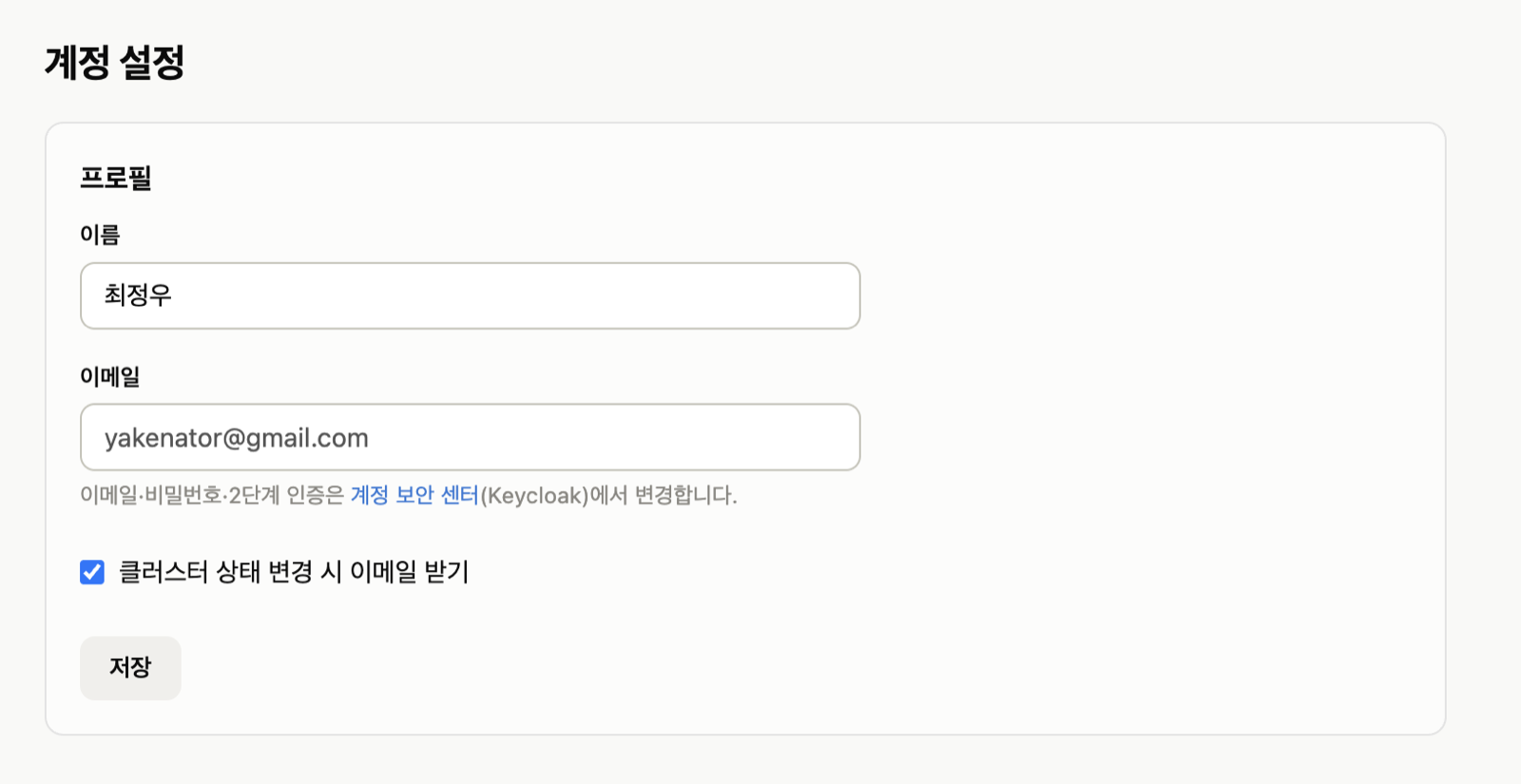
| 프로필 | 표시 이름 확인. 이메일·비밀번호·2단계 인증은 계정 보안 센터(Keycloak)에서 변경. |
|---|---|
| 알림 | 클러스터 상태 변경 시 이메일 받기를 켜고 끕니다. |
제 10 장도움 요청
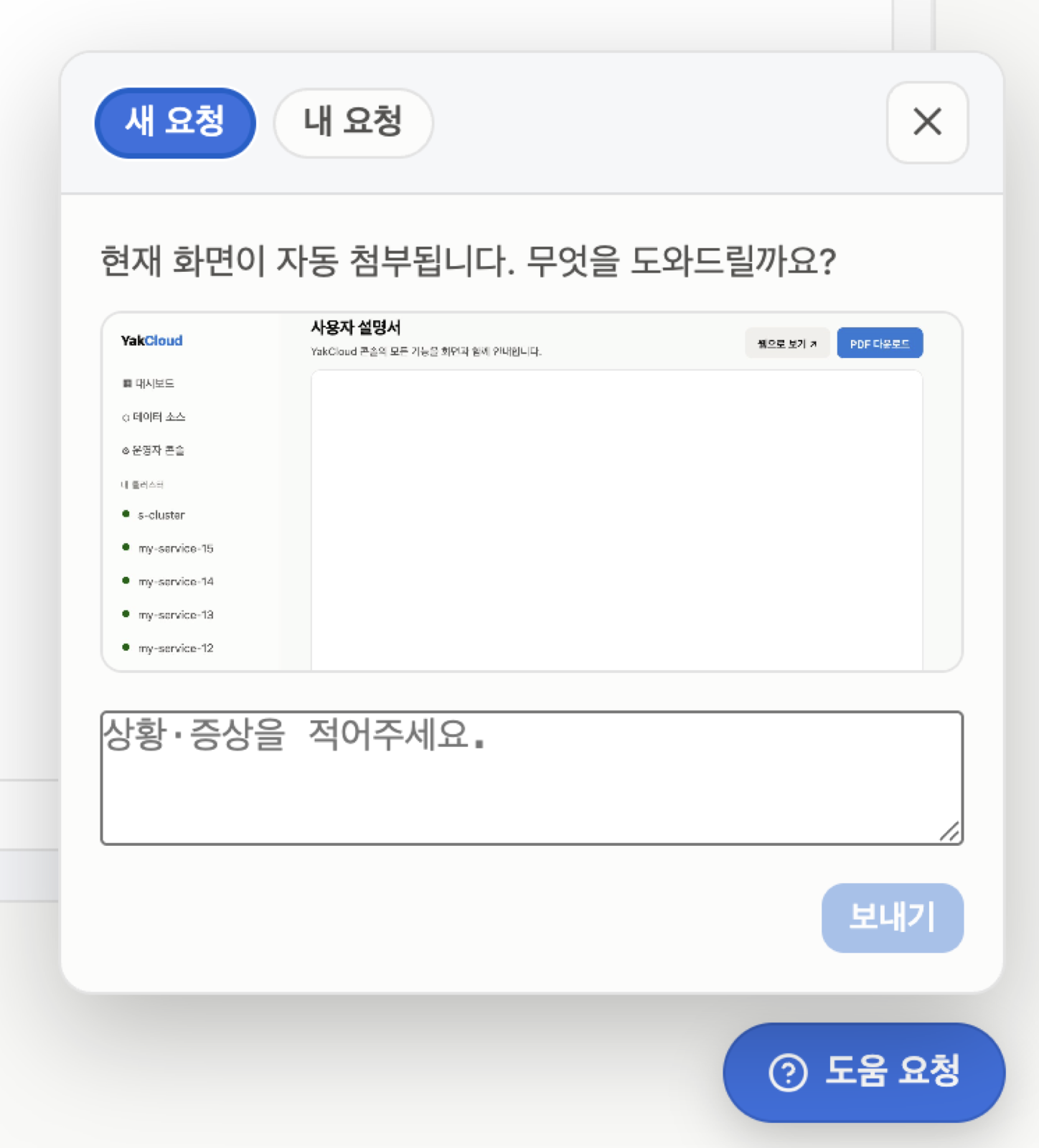
막히는 부분이 있으면 화면 우측 하단 버튼으로 언제든 문의하세요.

답변이 오면 버튼이 파랑에서 빨강으로 바뀌며 알립니다.
새 요청에는 지금 화면이 자동 첨부되니, 상황·증상만 적어 보내면 됩니다.
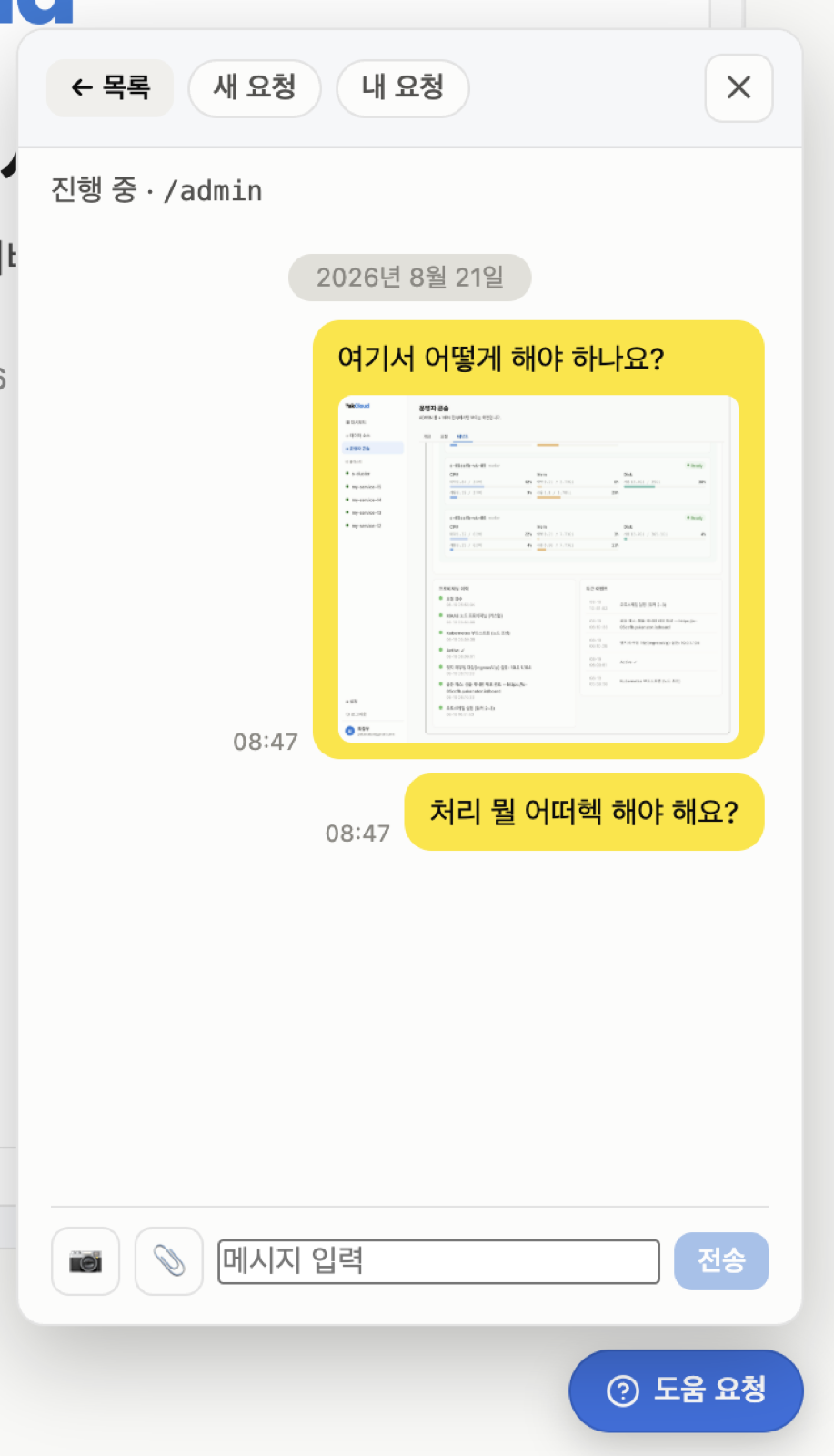
내 요청에서 지난 문의와 운영자 답변을 채팅처럼 이어 봅니다.
부록 A설명서와 용어
이 설명서는 콘솔 왼쪽 메뉴 📖 설명서(/docs)에서 언제든 웹으로 보거나 PDF로 내려받을 수 있습니다.
자주 나오는 용어
| 클러스터 / 노드 | 클러스터는 전용 Kubernetes 묶음, 노드는 그 안의 서버(컨트롤플레인 + 워커). |
|---|---|
| 예약 / 사용 | 예약은 확보해 둔 양, 사용은 실제로 쓰는 양. |
| 오토스케일 | 부하에 따라 워커 수를 최소~최대에서 자동 조절. |
| 데이터 소스 / 앱 키 | 앱이 쓰는 저장소 접속 정보. 앱 키는 저장소(버킷) 전용 access·secret 키. |
| 골든 패스 | 클러스터 생성과 함께 샘플 게시판을 배포해 전체 흐름을 보여 주는 옵션. |