

YakCloud for VS Code
콘솔을 오갈 필요 없이 IDE 안에서 — 클러스터 · 앱 · 데이터소스 · 도메인을 트리로 보고, 데이터소스는 유형별 매니저로 바로 다룹니다.
CLI · 데스크탑 앱과 같은 백엔드 — 콘솔에서 발급한 배포 토큰 하나면 됩니다.
VS Code Marketplace · v0.2.13공식 VS Code — 검색: YakCloudOpen VSX · v0.2.13Cursor · VSCodium · Windsurf
설치
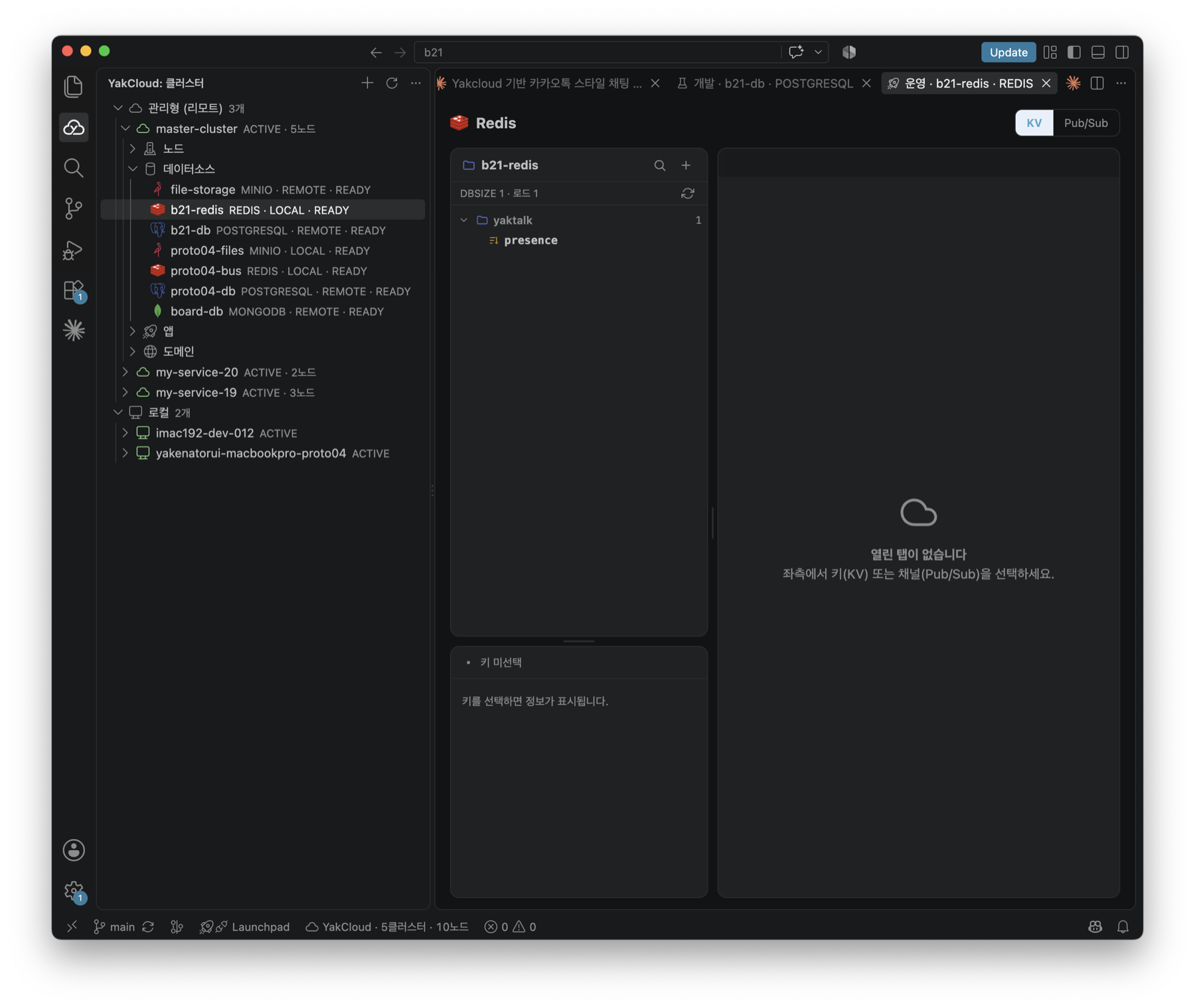
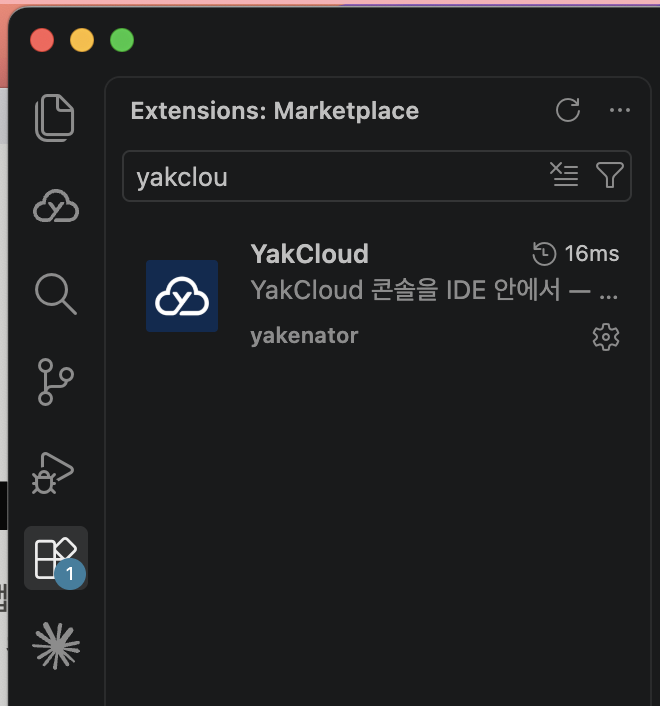
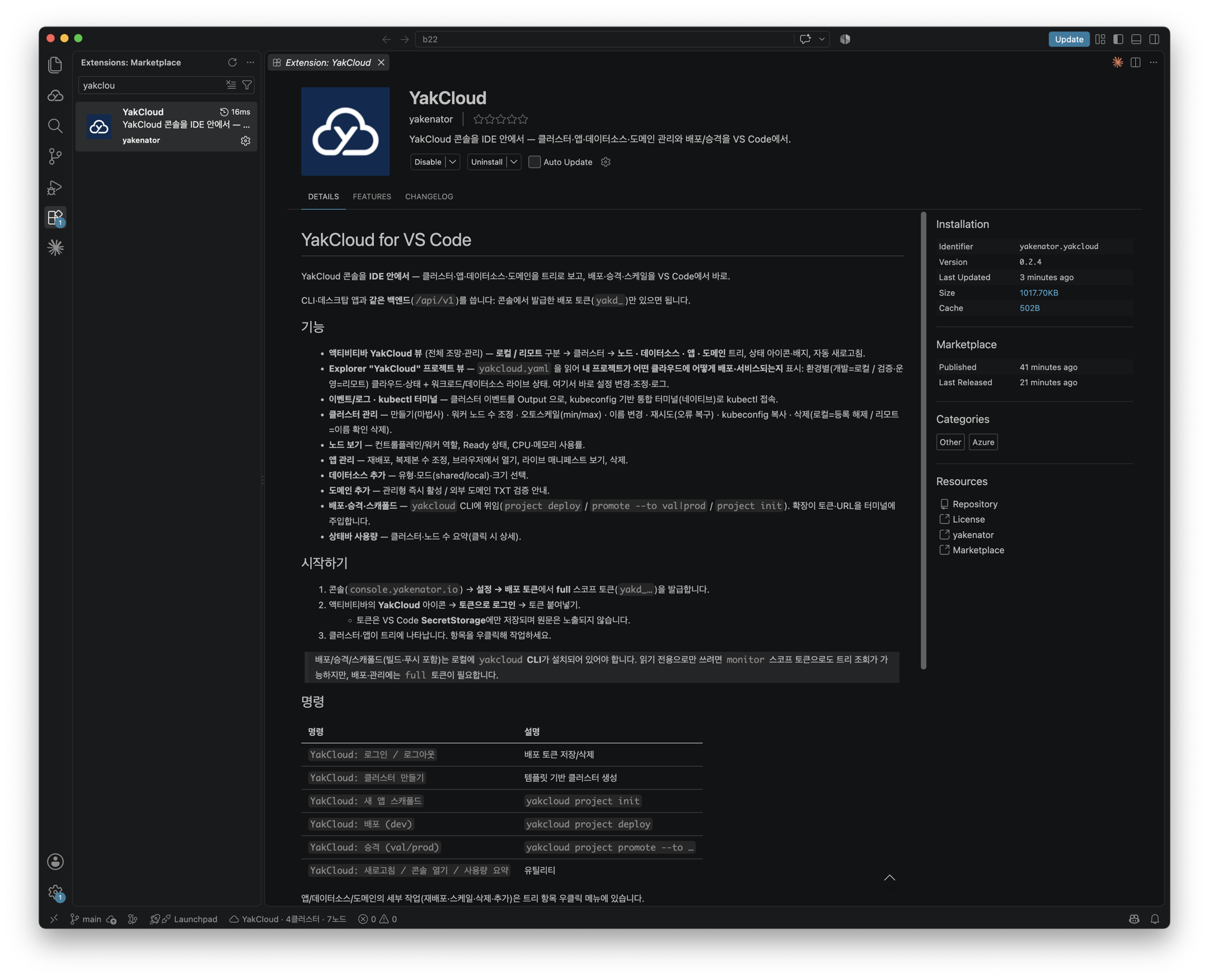
에디터의 확장(Extensions) 뷰에서 “YakCloud”를 검색해 설치하면 됩니다 — 이후 자동 업데이트.
공식 VS Code(Marketplace)와 Cursor · VSCodium · Windsurf(Open VSX) 모두 게시돼 있어, 어느 에디터든 그대로 검색됩니다.
- 확장 뷰 열기 — 상단 메뉴 보기(View) → 확장(Extensions), 또는 왼쪽 액티비티바의 네모 4개 아이콘.
- 검색창에 YakCloud 입력 → 결과의 Install 클릭. Auto Update 체크를 권장합니다.
- 콘솔(
console.yakenator.io) 설정 → 배포 토큰에서 full 스코프 토큰(yakd_…)을 발급합니다. - 액티비티바의 YakCloud 아이콘 → 토큰으로 로그인 → 토큰 붙여넣기. 끝.
토큰은 VS Code SecretStorage에만 저장되며 원문은 노출되지 않습니다. 배포 · 승격 · 스캐폴드(빌드 · 푸시 포함)는 로컬에 yakcloud CLI가 설치되어 있어야 합니다.
둘러보기
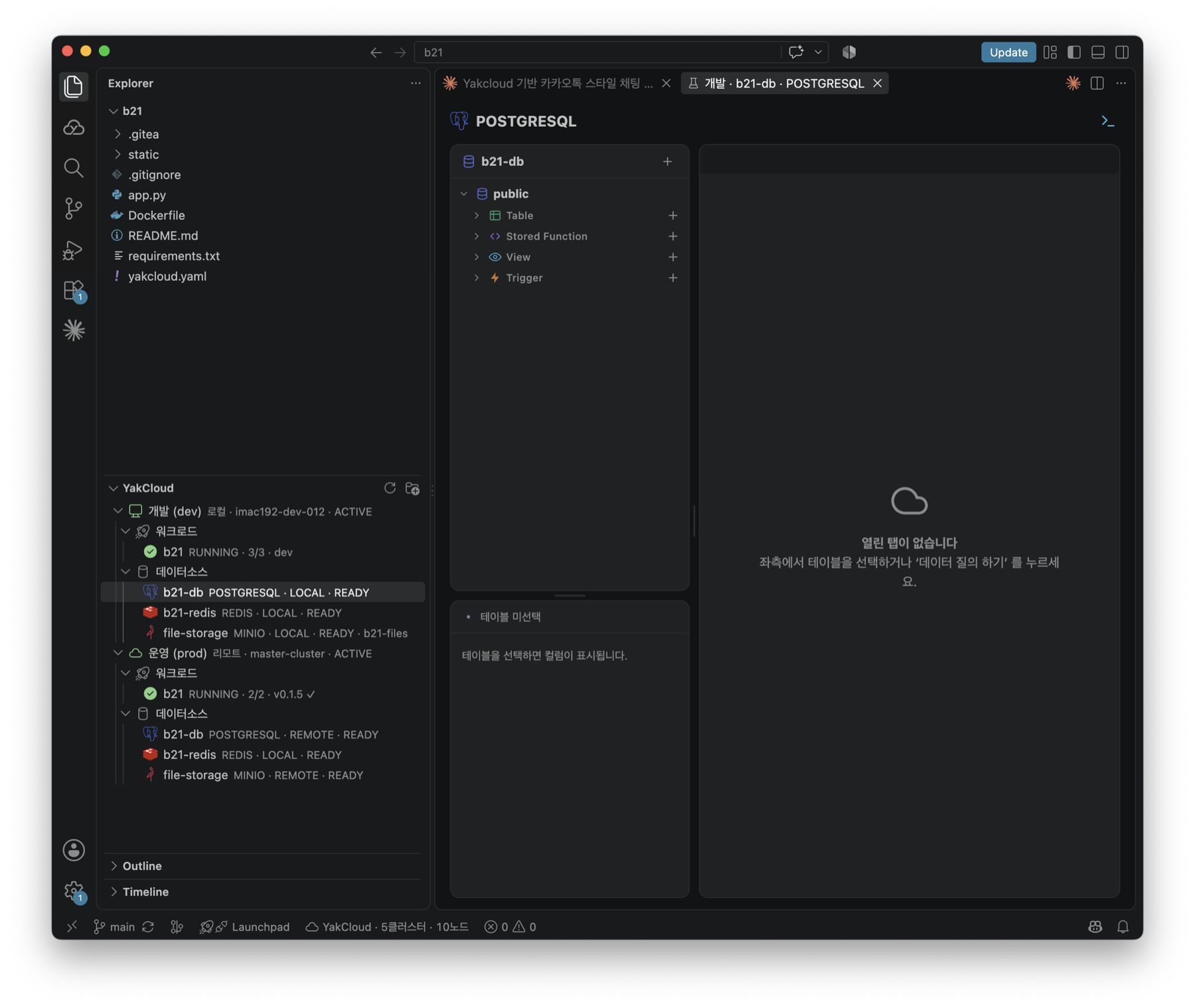
yakcloud.yaml)가 어느 클라우드에 어떻게 배포됐는지 개발(dev)/운영(prod) 라이프사이클로. 데이터소스 매니저(PostgreSQL)도 그 자리에서.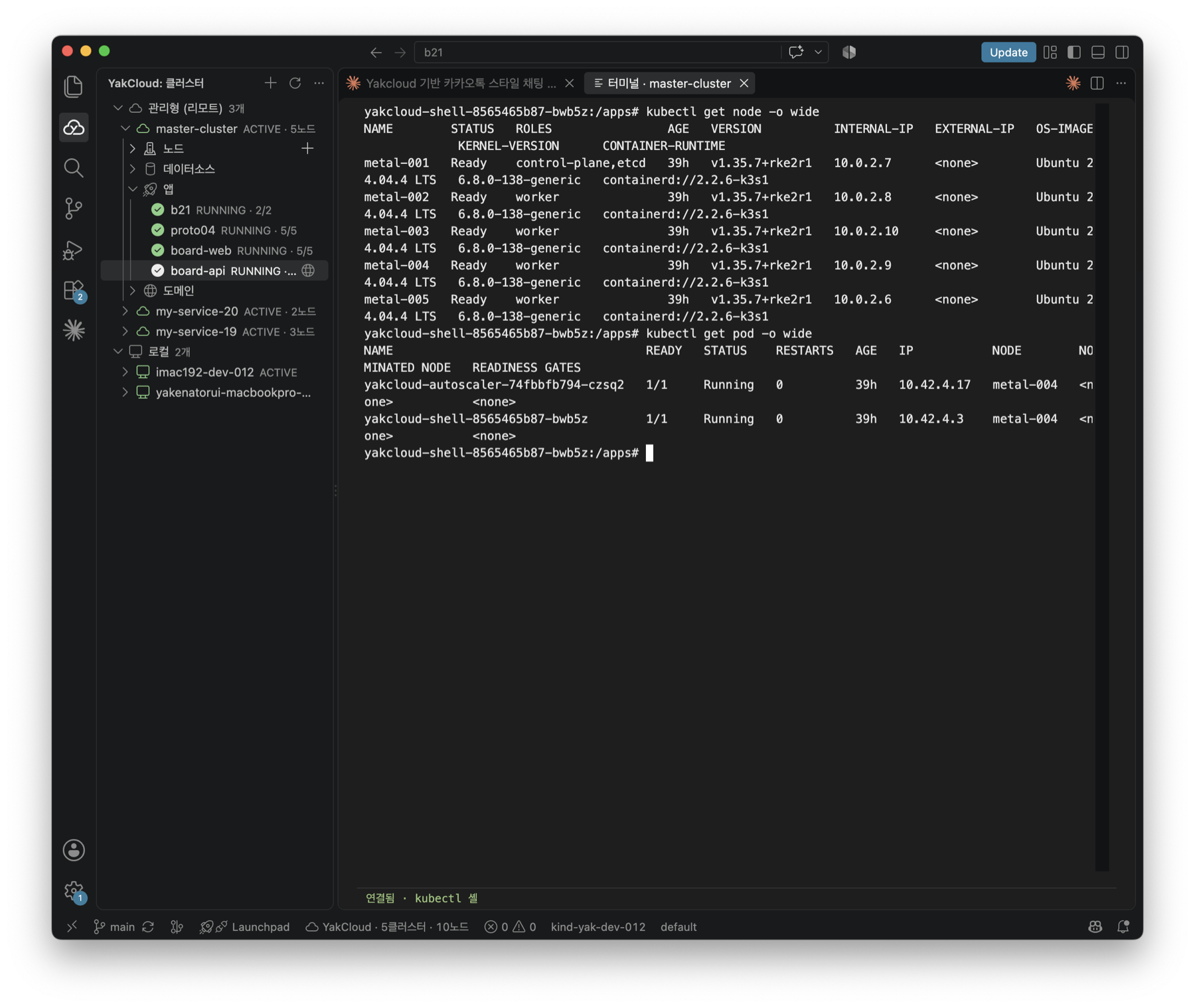
kubectl get node/pod 등을 그대로. 별도 kubeconfig 설정이 필요 없습니다.기능
- 클러스터 트리 — 로컬/리모트 → 클러스터 → 노드 · 데이터소스 · 앱 · 도메인, 상태 아이콘과 자동 새로고침.
- 데이터소스 매니저 — SQL · MongoDB · Redis · RabbitMQ · Solr · MinIO(파일 브라우저)를 유형별 네이티브 화면으로. 자격증명은 노출되지 않습니다.
- 프로젝트 라이프사이클 — Explorer의 YakCloud 섹션에서 개발/검증/운영 배포·데이터소스 상태를 한눈에.
- 앱 상세 — 인그레스 → pods → 데이터소스 연결 그래프, 복제본·환경변수 편집 후 적용 & 재배포.
- 웹 터미널 — 클러스터에
kubectl셸로 바로 접속(xterm ↔ wss 엣지). 로컬 kubeconfig 설정 없이htop·kubectl실행. - 배포 · 승격 · 스캐폴드 —
yakcloudCLI에 위임(토큰 · URL 자동 주입).